

你想要使用 X Browser 来管理多个账户并隐藏真实的浏览器指纹吗?那么你来对地方了,下面的文章将指导你如何正确地做到这一点。
浏览器指纹识别使得使用代理/VPN和删除Cookie在规避跟踪方面变得无效。通过浏览器指纹识别,网络服务可以利用来自你的浏览器和设备硬件(如WebGL和音频硬件)的微小细节生成哈希,这些哈希很可能是唯一的,并可以用来在网络上跟踪你。
反检测浏览器(也称为反指纹浏览器)是规避浏览器指纹的工具。
在本指南中,我们将专注于由Smartproxy提供和支持的反检测浏览器 X Browser。我会讨论你需要了解的关于 X Browser 软件的所有信息,以及如何使用它来有效管理多个账户。
什么是X Browser?
X Browser是由Smartproxy提供的免费反检测浏览器,Smartproxy是一家高级代理提供商。这是该服务提供的工具之一,旨在简化代理的使用。与 X Browser 不同,其他所有有效的反检测浏览器都是付费的,顶级服务(如Multilogin)收费在每100个浏览器超过100美元。
X Browser 允许你创建多个浏览器配置文件,每个配置文件都有单独的浏览器指纹和环境,例如本地存储、cookie 和会话。
你可以调整浏览器配置文件来模仿你选择的设备和浏览器,但 X Browser 目前更专注于尽可能模仿 Chrome 浏览器;预制指纹都使用 Chrome 配置文件。这样,当与代理一起使用时,你不仅可以逃避浏览器指纹识别,还可以逃避基于 IP 和 cookie 的跟踪。
这将帮助你管理多个帐户,而不会让你的多个帐户被检测到并被禁止。虽然 X Browser 是免费的,但有一个重要要求 — 你必须是 Smartproxy 代理产品的用户并拥有有效订阅。
X Browser下载及安装指南
在本节中,我将讨论如何设置 X Browser 软件的分步过程。目前,它仅适用于 MacOS 和 Windows 10 用户。让我们开始吧。
第 1 步:首先,你需要拥有 Smartproxy 的有效代理订阅。如果没有,请访问 Smartproxy 的官方网站smartproxy.com以创建帐户并购买计划(建议使用住宅代理)。
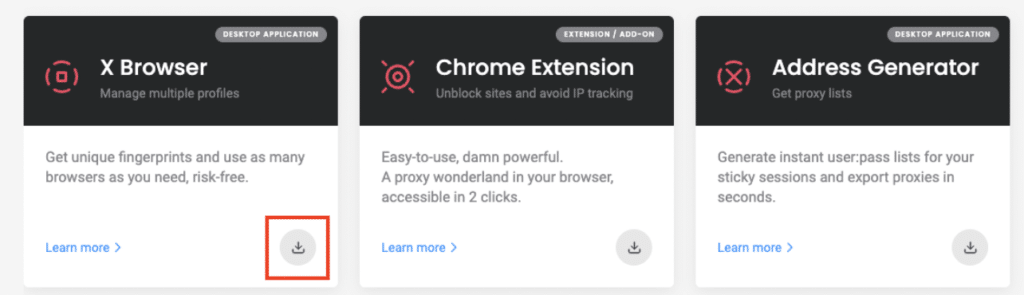
第 2 步:登录用户仪表板,转到页面左侧的导航区,然后单击“工具”链接。你将看到该服务免费提供的工具列表。列表中包括 X Browser。X Browser 项目附带一个下载图标。单击它以选择你的操作系统,然后继续下载。
第 3 步:对于 Windows 用户,启动 EXE 文件,Microsoft Defender SmartScreen 很可能会提示你运行无法识别的应用程序的危险。
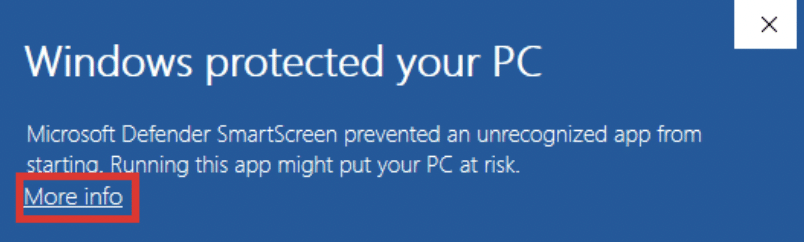
你应该单击“更多信息”链接,然后单击“仍然运行”按钮。这将启动安装提示,你应该按照提示操作直到最后,之后 X Browser 图标将出现在你的程序列表和桌面上。
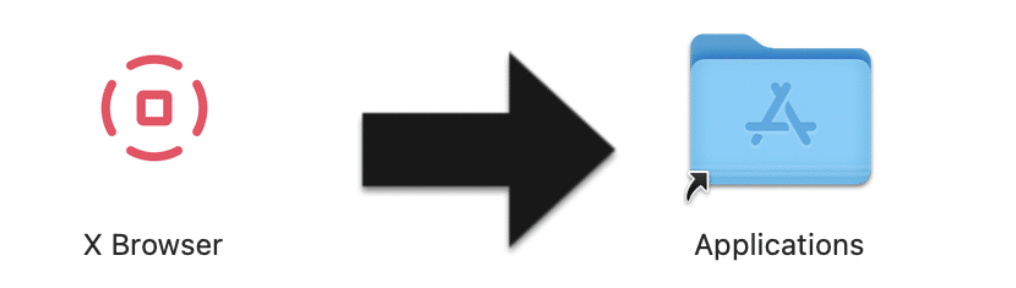
第 4 步:对于 MacOS 用户,他们只需启动 DMG 文件并将 X Browser 图标拖到应用程序文件夹中。这将解压该应用程序并使其在已安装应用程序列表中可用。
第 5 步:继续并单击它以启动它。你将收到一条警告,告知你从互联网下载的应用程序以及你是否要打开它。继续打开它。如果你的安全设置不允许这样做,请更改安全设置,以便你可以首次打开它。后续启动不需要此权限。
如何使用X Browser
下载并安装应用程序后,无论你使用的是 Windows 还是 macOS,配置和使用的步骤都是相同的。
第 1 步:启动 X Browser 应用程序,你将进入一个带有“使用浏览器登录”按钮的屏幕 — 单击。这将通过浏览器将你带到用户仪表板,以便进行身份验证并授予你访问权限,之后你将返回到 X Browser 界面。

第 2 步:返回应用程序时,你将看到两个按钮 – 快速连接和新配置文件,以及列出已创建配置文件列表的部分。
第 3 步:快速连接和新配置文件是你可以用来创建浏览器配置文件的两种模式。
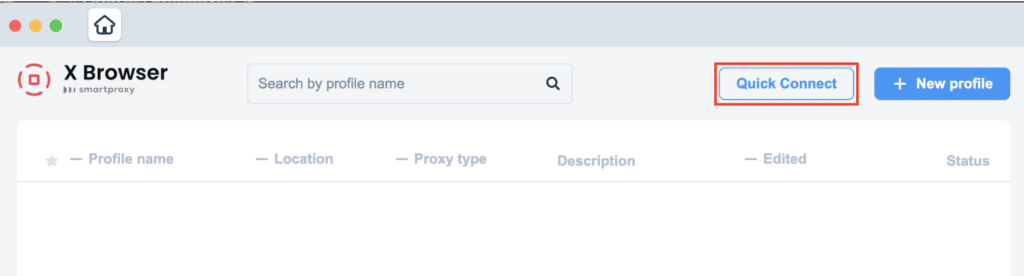
第 4 步:点击快速连接按钮使用快速创建模式。这将弹出配置文件创建界面,你可以在其中选择代理类型和用户。
第 5 步:单击“开始会话”按钮,X Browser 将选择一个随机浏览器配置文件,使用它创建一个新的配置文件,并启动一个新的浏览器实例。将打开的页面将是一个显示你的指纹详细信息的页面。如果你需要快速配置文件,建议使用“快速连接”模式。
第 6 步:如果你愿意调整浏览器配置文件,或者需要长期使用的配置文件,则应单击“新建配置文件”按钮。
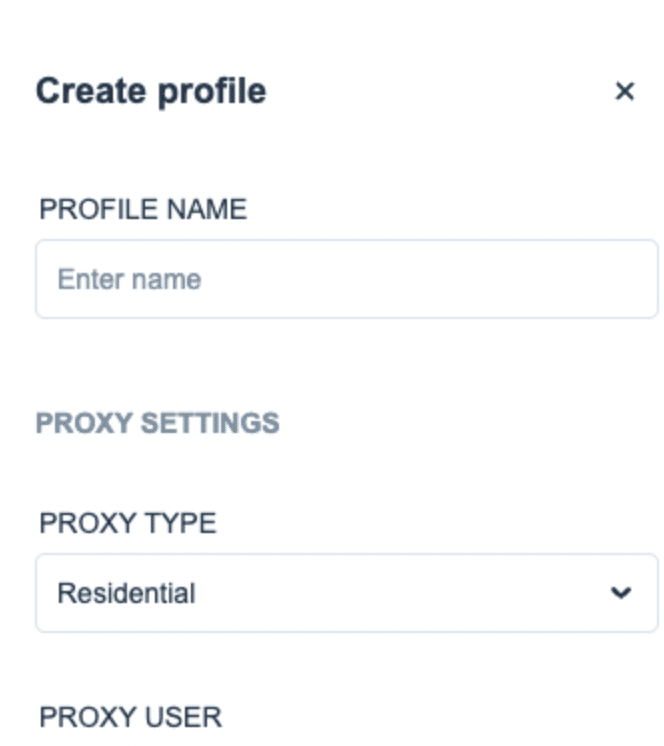
第 7 步:为新配置文件命名,选择代理类型和用户、IP 位置、会话类型、平台、屏幕尺寸、语言和说明。重要的是,你要知道,除了配置文件名称、代理类型和代理用户之外,所有这些内容都是可选的。
第 8 步:单击创建个人资料按钮。
第 9 步:在配置文件列表中,转到你创建的配置文件,然后单击“开始会话”按钮。
第 10 步:这将启动一个新的浏览器实例,具有指定的浏览器指纹,并通过在设置浏览器配置文件时配置的指定代理路由请求。
如果你需要在同一网站上管理更多帐户,则需要重复相同的步骤来创建更多浏览器配置文件。我建议你使用与你将用于管理的帐户关联的电子邮件地址或帐户名称来命名每个配置文件。此外,请描述每个配置文件,以免最终混淆。
结 论
通过以上内容,你可以看出使用 X Browser 应用程序是多么简单。你只需下载并安装它,创建一个配置文件,然后将其用作一个独立的浏览器来访问网络,这个浏览器看起来像是在一个独立的设备上运行。
由于使用它不需要付费,代理的成本实际上可以忽略不计,这使得管理多个账户变得真正经济实惠。这与使用需要每月支付大量费用的付费替代方案形成了鲜明对比。