

在Chrome和Firefox上配置Proxy Helper扩展/插件的步骤很简单。以下是详细的分步指南以及你需要了解的关于此扩展的其他信息。
Proxy Helper浏览器扩展是一款简单的实用工具,可以让你直接从浏览器配置代理,而无需通过系统的默认代理设置。与使用系统默认代理设置相比,其优势在于,所配置的代理仅被你配置代理的浏览器使用,代理规则不会扩展到设备上的其他应用程序/软件。
在本指南中,我将向你展示如何在Chrome和Firefox中使用Proxy Helper,以便你可以通过代理上网。在介绍步骤之前,让我们先来看看Proxy Helper及其功能。
什么是Proxy Helper?
Proxy Helper帮助你只为浏览器配置代理,而不像系统默认代理设置那样在系统范围内应用。该浏览器扩展支持的浏览器包括Chrome,但在Firefox中有替代方案。在Chrome中称为扩展,而在Firefox中称为插件。它实际上是开源的,目前有3位开发人员贡献代码,其中一位来自绿盟科技安全团队。
该工具已经存在超过10年,如果你查看其界面,你会发现它看起来有些过时,因为它不像现代浏览器扩展那样美观。然而,它功能正常,能完美完成任务。在撰写本文时,最后一次更新是在6个月前。不过,目前没有已知的安全问题。
Proxy Helper帮助你只为浏览器配置代理,而不像系统默认代理设置那样在系统范围内应用。该浏览器扩展支持的浏览器包括Chrome,但在Firefox中有替代方案。在Chrome中称为扩展,而在Firefox中称为插件。它实际上是开源的,目前有3位开发人员贡献代码,其中一位来自绿盟科技安全团队。
该工具已经存在超过10年,如果你查看其界面,你会发现它看起来有些过时,因为它不像现代浏览器扩展那样美观。然而,它功能正常,能完美完成任务。在撰写本文时,最后一次更新是在6个月前。不过,目前没有已知的安全问题。
Proxy Helper功能
该扩展具有一些功能,使其成为使用默认代理系统设置的更好选择。以下是它的一些功能:
- 支持多种IP协议
包括HTTP、HTTPS、SOCKS4和SOCKS5。不过,需要注意的是,不同协议和浏览器的具体支持水平各不相同。例如,Chrome不支持SOCKS5代理的用户名和密码认证,而Firefox支持。这意味着你不能在Chrome中使用带有用户名和密码认证的SOCKS5代理,但可以在Firefox中使用。
- 支持绕过列表
绕过列表是一个网站或URL列表,向其发送的请求不应通过配置的代理。例如,你可能希望将银行网站添加到这个列表中,因为你不希望通过代理访问银行网站。对于中国用户,有一个自动生成的绕过列表,你只需点击一个按钮即可切换。
- 支持PAC脚本
这是一种用JavaScript编写的代理自动配置(PAC)文件,控制你的请求是直接访问目标URL、通过代理还是转到另一个URL。这可以帮助你编写自定义规则,如果需要,可以阻止访问某些网站。
如何在Chrome上配置Proxy Helper
hrome 是该扩展程序支持的浏览器之一。以下是在 Chrome 上配置代理助手所需的步骤。
第 1 步:启动您的 Chrome 浏览器并导航到 Chrome 扩展程序商店或直接转到扩展程序的 URL —Proxy Helper。
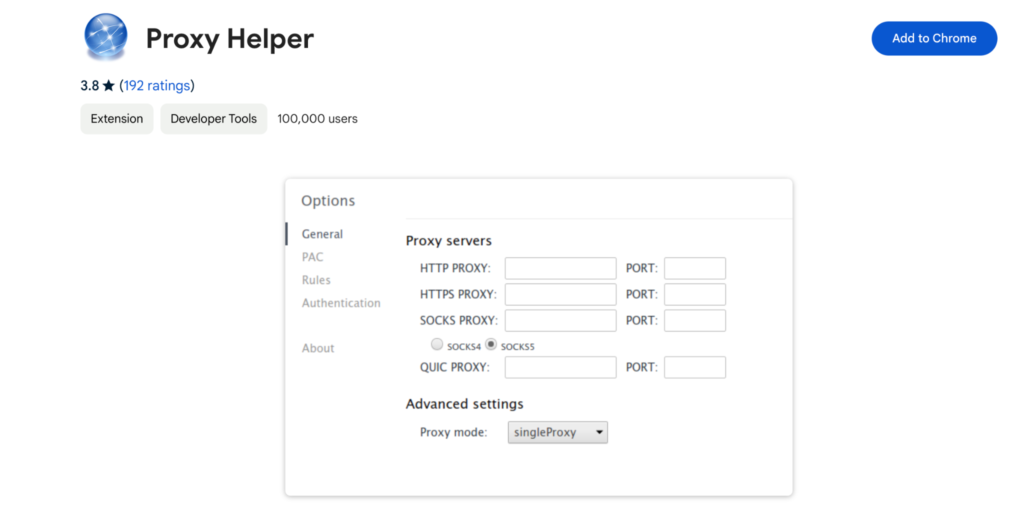
第 2 步:点击页面右上角的“添加到 Chrome”按钮并确认您的决定。
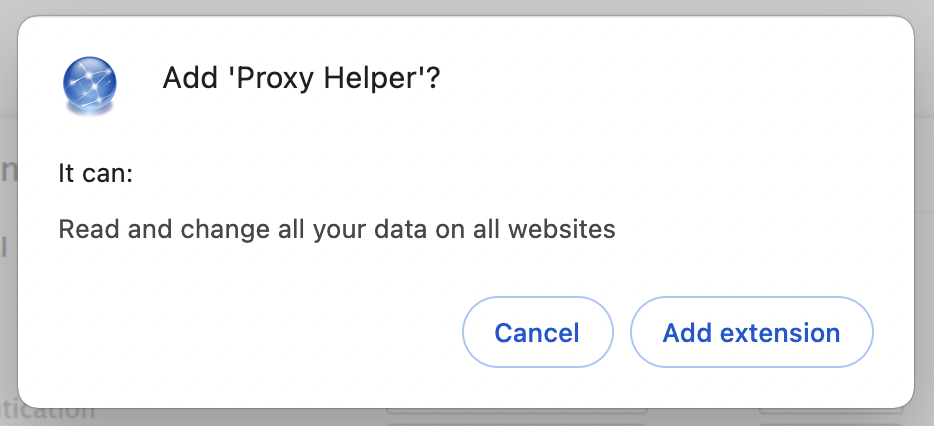
第 3 步:安装完成后,您将自动重定向到配置页面。
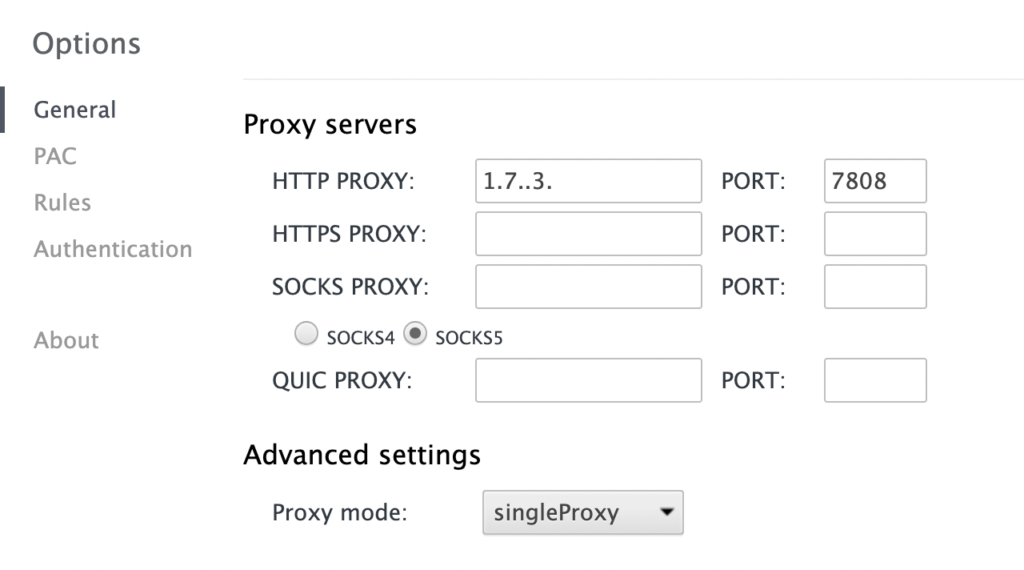
第 4 步:默认情况下,您将进入“常规”部分,在此输入代理详细信息(主机和端口)。您应该看到 HTTP 代理、HTTPS 代理和 SOCKS 代理部分。输入您拥有的代理的特定协议的详细信息 — 如果有,您可以输入所有协议的详细信息。
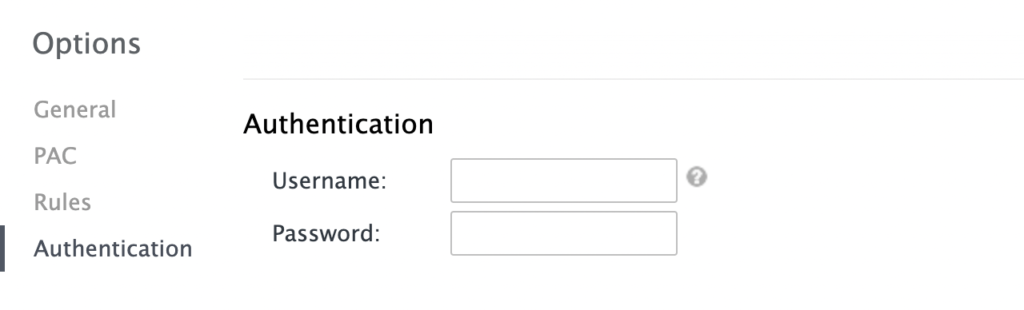
第5 步:如果代理的身份验证方法是用户名和密码,请转到“身份验证”部分并输入用户名和密码。请记住,我之前说过,Chrome 中的 SOCKS5 代理不提供用户名和密码身份验证。
第 6 步:如果您有不想访问的网站或 URL 列表,请转到“规则”部分,并在列表中输入 URL 列表(以逗号分隔)。如果您将从中国访问互联网,您也应该选择“中国列表”选项。
第 7 步:如果您注意到,没有用于保存配置的按钮,那是因为保存已自动完成。
第 8步:关闭代理助手选项卡并单击扩展图标,然后单击代理助手图标。
第 9 步:您会注意到系统设置已被选中,请选择您想要的特定代理 – 例如,如果您想要的代理协议是 HTTP 代理,请选择 HTTP 代理。
第 10 步:前往ipinfo.io并验证发现的 IP 地址是否为您的 IP 地址,以确定配置是否成功。
如何在 Firefox 中配置代理助手
Proxy Helper 仅适用于 Chrome。如果您想在 Firefox 中配置代理配置工具,还有一个名为 Proxy SwitchyOmega 的替代工具,它甚至比 Proxy Helper 更好。这是因为,与 Proxy Helper 不同,您可以向 SwitchyOmega 添加多个代理,根据 URL 设置要使用的代理的自定义规则,并在代理之间切换。
事实上,Proxy SwitchyOmega 更像是一个代理切换器,而不是代理设置工具。它的优点在于它适用于 Firefox 和 Chrome。以下是有关如何在 Firefox 上配置 Proxy SwitchyOmega 的分步指南。
第 1 步:转到Firefox 附加组件商店中的Proxy SwitchyOmega 页面。
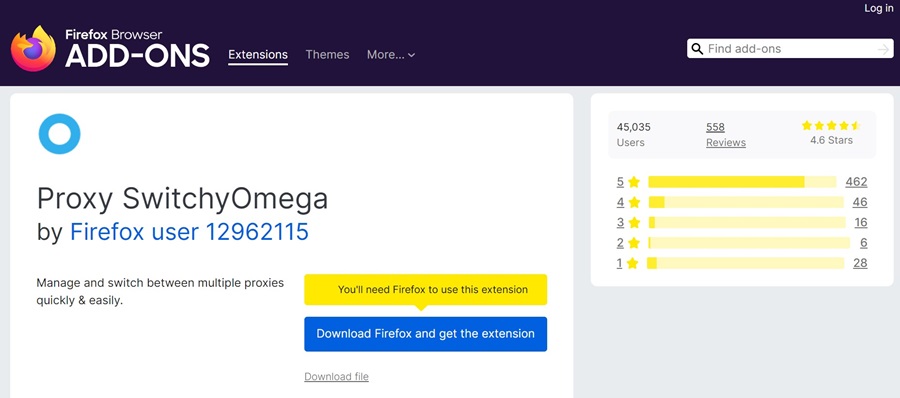
第 2 步:单击“添加到 Firefox”按钮,等待浏览器安装完成并打开页面。
第 3 步:与 Proxy Helper 相比,界面稍微复杂一些,因为它提供了更高级的工具。这里的重点只是配置代理并使用它。导航部分位于界面的左侧。在“配置文件”部分中,单击“代理”,您将看到输入代理详细信息的部分。
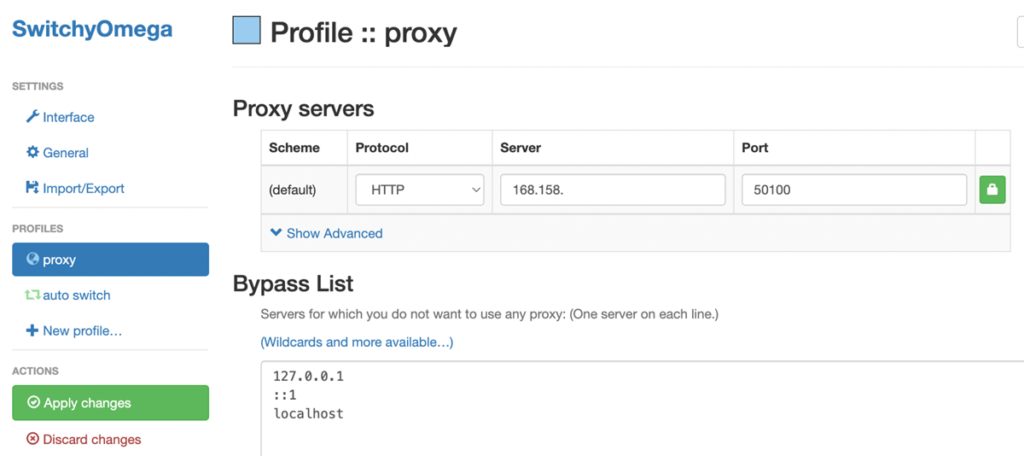
第 4 步:选择代理的协议,输入代理主机/地址和端口。如果代理需要用户名和密码验证,请点击代理主机和端口输入框后的锁图标,输入用户名和密码。
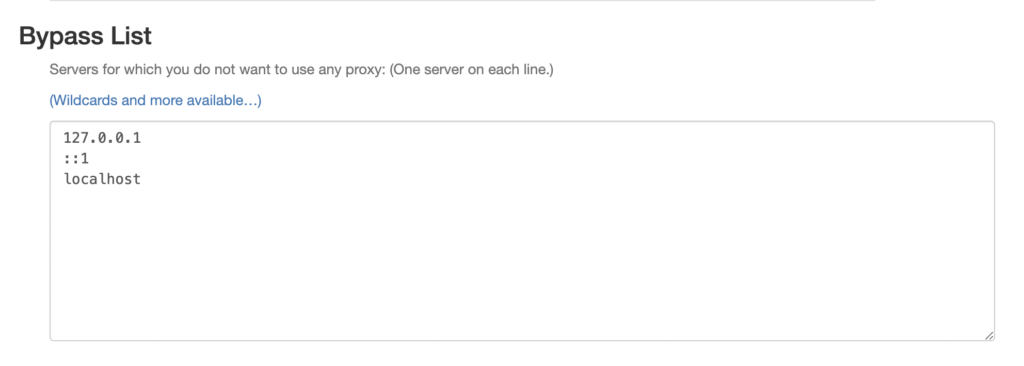
第 5 步:如果需要绕过某些网站并允许其直接访问互联网而不通过代理,请在绕过列表中输入该网站的URL,并以逗号分隔。
第 6 步:单击导航部分中操作部分下的“应用更改”。这将保存配置。
第 7 步:要使用代理,请单击扩展图标并选择 Proxy SwitchyOmega,然后选择代理。从现在开始,您的请求将通过您配置的代理进行路由。
要测试这一点,请前往ipinfo.io网站验证查找到的 IP 地址详细信息。如果它有您的原始 IP 地址,则表示您的配置有问题。但是,如果您看到代理的 IP 地址,则配置成功。
结 论
从以上内容中,你可以了解如何配置Proxy Helper扩展,以及如何在Firefox上配置其替代方案(Proxy SwitchyOmega)。虽然Proxy Helper扩展仅适用于Chrome,但其替代方案可以在Firefox和Chrome上使用,并提供高级功能,包括支持多个代理和设置自定义规则以确定请求通过的具体代理。
我建议你使用SwitchyOmega,因为它是一款更强大的代理配置工具,拥有更先进的功能,使在代理之间切换变得简单。