

你是否在寻找如何在XLogin中配置代理的方法?那么你来对地方了,本文将为你提供逐步指南,帮助你完成这项工作。
XLogin是一款反检测浏览器,它为你提供多个浏览器配置文件,每个配置文件都有其独立的浏览器环境,如Cookies、会话、本地存储和浏览器指纹。
借助这些功能,你可以在同一网络服务上管理多个账户而不被检测到,也不会导致账户被封禁。虽然它可以保护你免受Cookies、会话和浏览器指纹追踪,但不能保护你免受IP追踪。
为了为每个浏览器指纹提供一个独立的IP地址,你需要使用代理服务器。代理是让XLogin浏览器功能完整的关键,通过代理,每个XLogin中的浏览器配置文件都像是一个独立的设备,无法与其他配置文件关联,因为它们有独立的IP地址、Cookie存储、会话,甚至指纹。
本文将重点介绍如何配置代理。除了教你如何操作之外,我还会讨论一些在此浏览器中使用代理的重要事项。
XLogin最佳代理选择
代理提供商有 100 多家,代理分为 4 种主要类型:数据中心代理、住宅代理、移动代理和ISP 代理。根据 IP 轮换功能,代理可以是轮换代理或静态代理。XLogin 工具的大多数用户使用它来管理社交媒体、电子商务、支付服务和电子邮件等的多个帐户。
此类任务的 IP 要求是 IP 需要维持相当长一段时间,因为这是维持会话的唯一方式。这意味着你需要静态 IP 地址。如果你继续使用轮换代理,IP 会频繁更改,从而引起怀疑,你的帐户可能会被禁止。但是,可以维持代理长达 30 分钟到一个小时的轮换代理服务也是可以接受的。
基于以上,我有两个建议。建议与 XLogin 一起使用的代理类型是静态住宅代理,也称为 ISP 代理。如果你每天访问每个帐户几个小时,这应该是选项。你需要为每个浏览器配置文件购买一个 IP。
另一个建议是针对那些管理过多账户且每个账户只能访问几分钟的人,例如那些拥有多个账户来购买限量版商品的人。对于这种情况,使用支持最多维持 30 分钟 IP 的轮换住宅代理是划算的。
根据建议,我会推荐Proxy-Seller和IPRoyal作为最佳 ISP 代理提供商。我个人使用 Proxy-seller,因为它们支持多样化的位置覆盖,而且价格实惠。在轮换代理的情况下,最佳提供商包括Bright Data和Soax。
如何为 XLogin 配置代理
按照下面突出显示的步骤设置代理并为每个浏览器配置文件提供唯一的 IP 地址。
第 1 步:首先要做的是下载并安装 XLogin 程序。目前,它仅适用于 Windows 用户。请访问Xlogin 的官方网站并下载XLogin 软件。在下载过程中,如果你对任何旧版本感兴趣,你会看到指向旧版本的链接。下载后,启动安装并按照提示正确安装它。
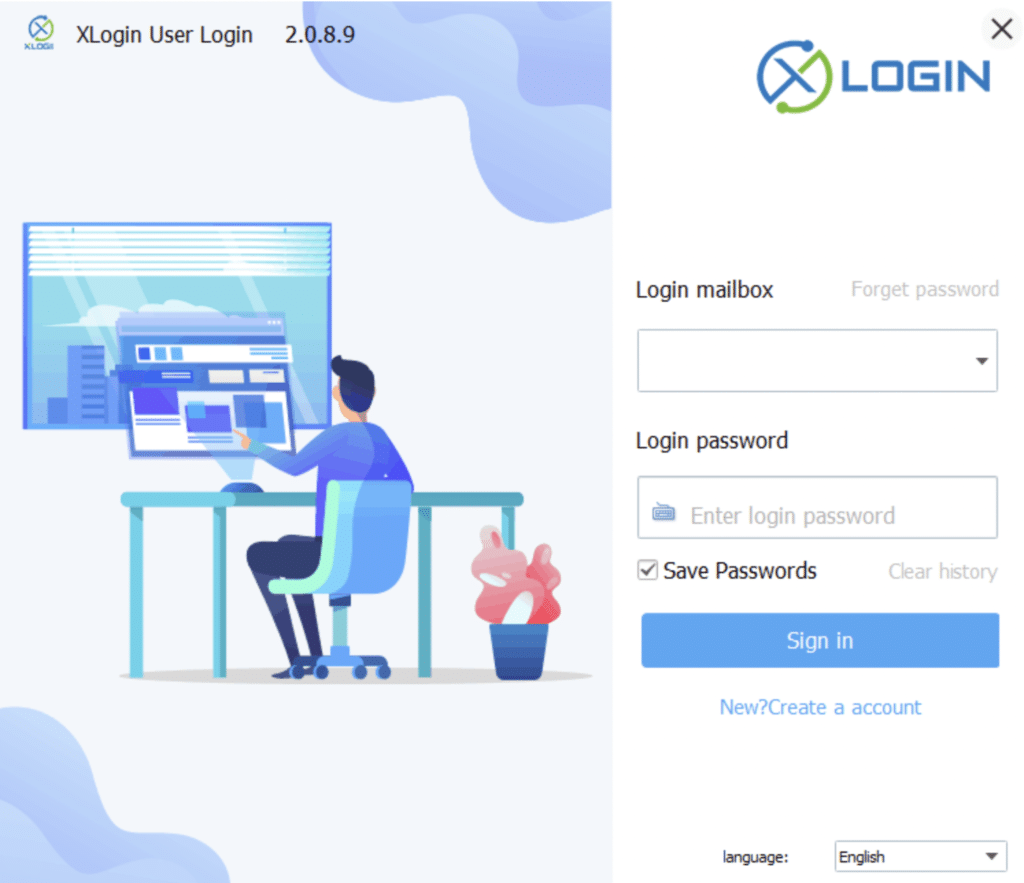
第 2 步:启动程序后,你将进入身份验证页面。对于老用户,你可以输入用户名和密码登录。新用户应点击“创建帐户”链接。
第 3 步:成功登录应用程序后,你将看到一个欢迎屏幕,页面左侧有一个导航部分。在那里,单击“新浏览器配置文件”,这将带你进入配置屏幕以设置新配置文件。
第 4 步:配置页面看起来很笨拙,有太多配置,可能会让初学者感到困惑。我建议你使用默认设置,直到你了解如何创建正确的浏览器指纹,因为错误地调整指纹会暗示你的目标网站你的浏览器指纹是伪造的,这可能会导致你的帐户被暂停。
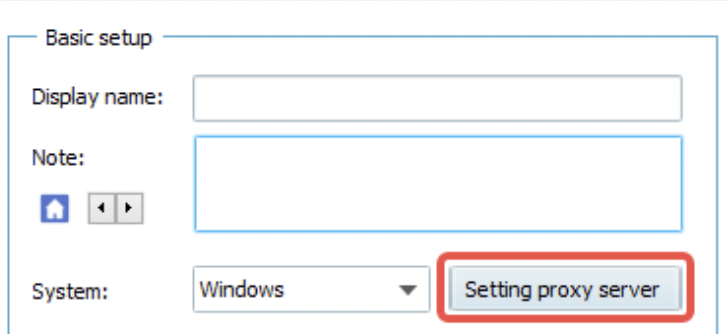
第 5 步:只需在显示名称下为浏览器配置文件命名即可。在系统设置旁边的正下方,你将看到一个带有标签“设置代理服务器”的按钮 — 单击此按钮。
第 6 步:在出现的代理设置界面中,切换“启用代理服务器”选项。这将使设置可编辑。
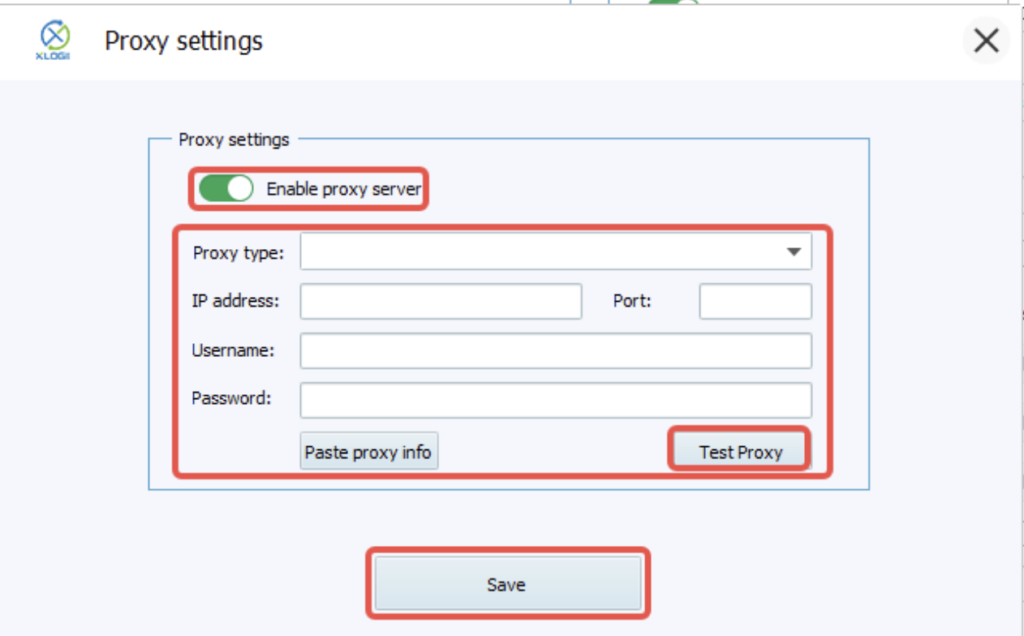
第 7 步:在代理类型下选择代理协议,输入代理IP地址和端口,如果需要用户名密码验证,则输入代理用户名和密码。
第 8 步:单击“测试代理”按钮以验证代理详细信息是否正确。该工具将发送请求以验证代理是否有效。如果有效,你可以继续并单击“保存按钮”。
第 9 步:保存新创建的浏览器配置文件,你将返回主页。在左侧导航选项处,单击“浏览器配置文件”。
第 10 步:你将看到新创建的配置文件。双击并选择启动配置文件选项来启动它。
第 11 步:要验证你的代理设置是否成功,请在浏览器上访问IPinfo.io并查看发现的 IP 地址。如果它不是你的真实 IP 地址,则代理配置有效。
结 论
通过上述步骤,你应该能够将代理与XLogin浏览器配置文件集成。确保每个配置文件使用不同的代理,这样它们就不会共享相同的IP地址。这样,你可以将它们分开,避免任何可能将它们关联在一起的共同细节。
同时,使用适合特定任务的正确代理也很重要,这就是为什么我在设置代理步骤之前添加了最佳代理建议。如果你跳过了那一部分,我建议你回去查看。