

想要让代理切换变得尽可能简单吗?那么你需要使用浏览器扩展。在下面的文章中,我将介绍如何使用 Proxy Switcher Manager和 Proxy Manager 来实现这一点。
使用代理,你可以绕过网络限制、访问地理定位内容,甚至可以匿名浏览互联网,而不会暴露你的真实IP地址。然而,从系统代理设置区域设置代理有一个问题——你一次只能设置一个代理。不幸的是,这并不符合我们的工作方式,因为我们需要为不同的任务使用不同的代理。
然而,借助代理管理器和切换器,我们可以轻松地在代理之间切换,设置不同的规则来决定何时使用特定的代理,甚至可以为不想通过代理访问的网站设置绕过规则。市场上有许多代理切换器,但在本指南中,我们将重点介绍 Proxy Switcher 和 Manager。
使用 Proxy Switcher 和 Manager 的分步指南
逐步使用Proxy Switcher and Manager
你可以轻松地在 Chrome 网上应用店添加Proxy Switcher and Manager,以提高你上网时的安全效率;让我们按照以下步骤操作;
第 1 步:在 Proxy Switcher and Manager 上设置代理的第一步是从浏览器的网上商店安装扩展程序。Chrome 用户可以点击此链接下载适合他们的版本。
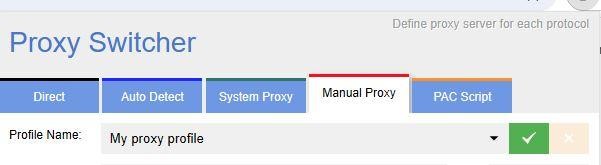

第 2 步:安装完成后,点击浏览器右上角的“扩展”图标;点击“Proxy Switcher and Manager”开始配置。
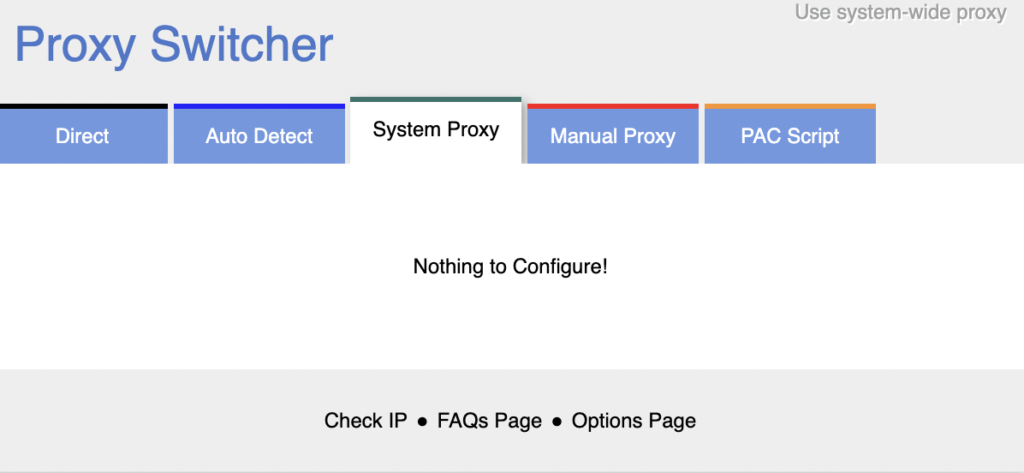
第 3 步:从仪表板,将显示直接、自动检测、系统代理、手动代理以及最后的 PAC 脚本。单击“手动代理”;在“配置文件名称”输入字段中提供的输入字段中插入名称。
第 4 步:此外,在 HTTP 代理字段中输入你的 IP 地址和端口。需要注意的是,在 HTTP 代理字段中插入代理服务器详细信息后,SSL 和 FTP 代理字段将自动填充相同的服务器详细信息。
第 5 步:在服务器类型中选择“HTTPS”单选选项。你也可以选择任意服务器类型(SOCK v4、SOCK v5 和 HTTP)。
第 6 步:点击右上角的绿色按钮保存配置文件。
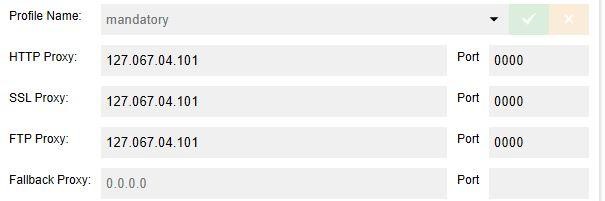

第 7 步:如果你想停用正在工作的代理,请单击右上角绿色按钮后面的橙色按钮以禁用该代理。
第 8 步:如果你想停止代理,请单击网络浏览器上的“扩展”图标;选择“Proxy Switcher and Manager”,然后单击扩展下方的切换图标以禁用它。
逐步使用Proxy Switcher
第 1 步:配置Proxy Switcher的第一步是从网上商店安装扩展程序。你可以访问Chrome 上的Proxy Switcher页面,在你的 Chrome 浏览器上安装此扩展程序。

第 2 步:单击浏览器上的扩展程序图标以显示已下载的扩展程序,从列表中选择已下载的Proxy Switcher。
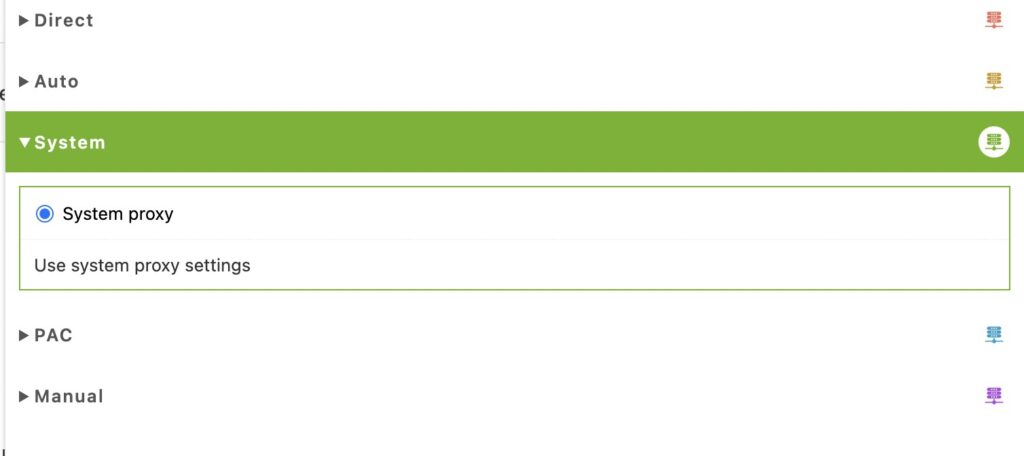
第 3 步:由于这是你第一次使用此扩展程序,因此扩展程序界面将与上面的界面类似。这样,浏览器将使用系统代理设置。我们需要将其更改为手动并输入我们想要的代理详细信息。
第 4 步:单击“手动”选项,代理配置界面将显示如下所示。
第 5 步:选择手动代理选项,然后输入代理详细信息。理想情况下,你应该知道代理的协议。如果是 HTTP 代理,请在 HTTP 代理部分输入代理地址和端口。如果其他协议的详细信息相同,请单击将此用于所有代理协议。
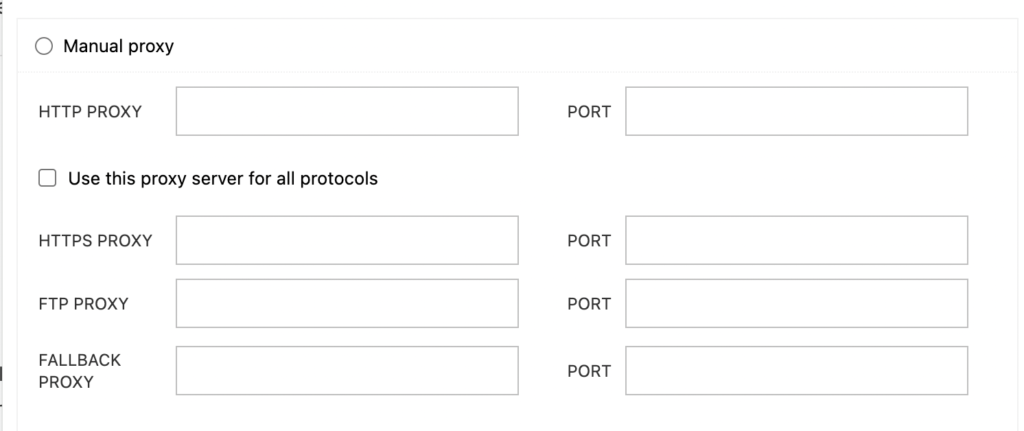
第 6 步:身份验证设置区域就位于其正下方。如果你的代理需要用户名和密码进行身份验证,请单击身份验证复选框。提供你的用户名和密码进行身份验证。

第 7 步:你是否有要绕过并直接访问而不使用此代理的 URL 列表?然后在绕过文本区域中输入 URL。重要的是,你要知道此字段中的域和 URL 可以直接访问而无需代理。

第 8 步:现在你已完成配置,单击标记图标保存刚刚输入的配置详细信息。
结 论
总之,我们在互联网上的日常活动需要通过使用代理服务器来隐藏我们的IP地址以确保安全。通过使用这些扩展,你可以在代理配置文件之间切换,确保你的在线活动更加私密和安全。
这样一来,你的活动就无法被追踪,你可以绕过限制,访问在你真实位置不可用的数据。在浏览互联网时,你将享受无缝的体验。