
Wi-Fi中的代理配置让你感到困惑吗?那就请跟随我们一起来了解一下它的含义以及如何配置,以便在使用Wi-Fi访问互联网时享有最大的隐私保护。
在Wi-Fi连接设置中,有一个标记为代理的部分,这是可选的,大多数用户都会将其留空。大多数情况下,这部分被留空是因为很多人不知道它是什么、有什么用途以及如何设置。不幸的是,如果不进行设置,尤其是在你无法控制的Wi-Fi上,会使你的隐私受到威胁,并可能导致你无法访问某些被阻止的网站。
在本指南中,我将讨论Wi-Fi连接设置中的代理是什么意思,以及如何配置它以便自由访问你选择的网站。
什么是Wi-Fi代理?
“代理”一词是代理服务器的简称。顾名思义,代理服务器是一台托管在其他地方的服务器或计算机,它在你和互联网上的网站之间充当中介。当你使用代理时,你的网络请求不会直接发送到目标网站。请求首先通过代理,然后由代理代表你发送到目标网站。
当响应返回时,它会先返回到代理服务器,因为代理服务器被视为请求的发起者,然后再由代理服务器转发给你。因此,基本上,代理位于你的设备和网站之间,负责将你的请求转发到网站,并将网站的响应转发给你。
这种交互有一个有趣的特点,它改变了游戏规则——在这种交互中,你的设备不会被识别,因此注册的IP地址是代理的。这通常允许你使用远程计算机而不是自己的计算机访问互联网。
在Wi-Fi连接中使用代理的好处有哪些?
上面提到,使用代理服务器意味着通过远程计算机访问互联网,从而掩盖你自己的真实计算机或设备。那么,这种设置能带来哪些好处呢?让我们来看看其中的一些。
解除网站封锁
一些Wi-Fi,特别是学校或工作场所的Wi-Fi,会屏蔽某些网站以提高生产力。例如,学校的Wi-Fi管理员会维护一个被屏蔽网站的列表,其中包括游戏网站和色情网站。如果你尝试通过他们的Wi-Fi访问被屏蔽的网站,将会被拒绝访问。然而,如果你使用代理,请求实际上不会直接指向目标网站,而是指向代理服务器。
代理服务器会解码请求并将其发送到目标网站。通过这样做,你可以绕过这种限制并获得访问权限。此外,如果Wi-Fi的IP地址被阻止访问某个网站,你可以使用代理提供的替代IP地址来获得访问权限。
访问地理定位内容
一些网站会根据用户的位置显示不同的内容,而有些网站则会因为你从不支持的位置访问而直接阻止你。例如,你无法从尼日利亚访问Netflix美国版。当你使用Wi-Fi时,你使用的是其IP地址。通过使用位于美国的代理,你可以访问Netflix美国版,即使Wi-Fi的IP地址是尼日利亚的。
保护隐私免受Wi-Fi运营者监视
如果你不知道,你的在线活动对你所连接的Wi-Fi管理员是明文可见的。这会带来一些严重的隐私和安全问题,因为恶意管理员可能会将你的活动泄露给同事和相关机构,或将详细信息用于其他恶意目的。
他们还可以利用这些信息窃取登录信息。通过使用代理,他们无法监控你的活动并理解其内容,从而保护你免受使用公共Wi-Fi所带来的隐私风险。
使用代理的要求
与VPN不同,代理不需要安装任何应用程序。使用代理所需的包括代理主机(地址)、端口,以及用于身份验证的可选用户名和密码。这些信息都由代理提供商提供。
代理主机的形式可以是IP地址(例如192.65.34.93)或域名(例如us.fastpserver.com),端口则是一个数字。代理地址和端口是两个通用的必备要求。
然而,对于我们推荐的付费代理,你需要一种身份验证方法。如果通过用户名和密码进行身份验证,那么这将成为你从提供商那里收集的代理信息的一部分。如果采用IP白名单方式,你只需在提供商的网站上将你的IP地址列入白名单即可。
Wi-Fi连接配置的最佳代理
对于Wi-Fi连接,我建议使用静态住宅代理,也称为ISP代理。还有其他类型的代理,包括数据中心代理、轮换住宅代理和移动代理。然而,静态住宅代理与您使用的IP地址完全相同,使其在被屏蔽代理的网站上无法区分。它们同样快速且对普通互联网用户来说价格实惠。
Proxy-Seller是推荐的静态住宅代理提供商。它提供来自包括美国、英国以及欧洲和亚洲多国在内的超过25个国家的IP地址。每个IP的费用是3美元,但如果你购买更多的IP地址,可以获得更优惠的价格。
如何在 Wi-Fi 中配置代理
设置 Wi-Fi 连接代理所需的具体步骤因平台和操作系统 (OS) 而异。我将介绍如何在 macOS、Windows、Android 和 iOS 上完成此操作。
macOS 的 Wi-Fi 配置中的代理
在 macOS 中,每个 Wi-Fi 网络的代理设置都是单独进行的。以下是有关如何在 macOS 上为 Wi-Fi 设置代理的分步指南。
第 1 步:从发现的可用 Wi-Fi 列表中,单击并连接到您想要使用的 Wi-Fi。如果需要密码,请输入密码并连接。
第 2 步:转到macOS 计算机上的“系统偏好设置”,然后单击“网络”。
第 3 步:您应该会看到所连接的Wi-Fi的名称。如果您看不到它,则可能是连接失败或您不在 Wi-Fi 选项卡中。
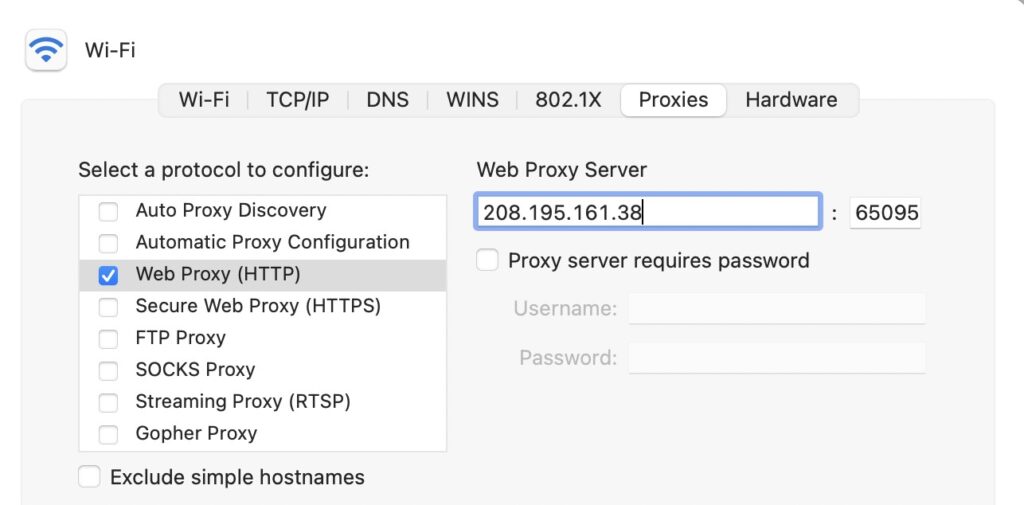
第 4 步:单击“高级”按钮并导航至“代理”选项卡
第 5 步:选择协议 — 这将由代理提供商提供。通常是 HTTP 或 HTTPS。有些也提供 SOCKS5。在 macOS 中,HTTP 是 Web 代理,HTTPS 是安全 Web 代理,SOCKS 代理是 SOCKS5。
第 6 步:在提供的空间中输入代理服务器地址和端口。您也可以在此处提供用户名和密码。但是,在大多数情况下我不会这样做,因为浏览器总是会在您第一次尝试使用时要求您提供用户名和密码。
通过上述方法,您已成功设置代理。请确保在配置代理之前和之后访问IPinfo.io网站并检查您的 IP 地址。如果 IP 地址更改为代理的 IP,则设置成功。
Windows 版 Wi-Fi 配置中的代理
以下是在 Windows 上设置 Wi-Fi 代理的分步指南。与 macOS 不同,您无需为 Wi-Fi 网络单独设置代理。以太网和 Wi-Fi 将使用相同的设置。
第 1 步:单击“开始”图标并前往“设置”。
第 2 步:导航到“网络和 Internet”,然后导航到“代理服务器”。
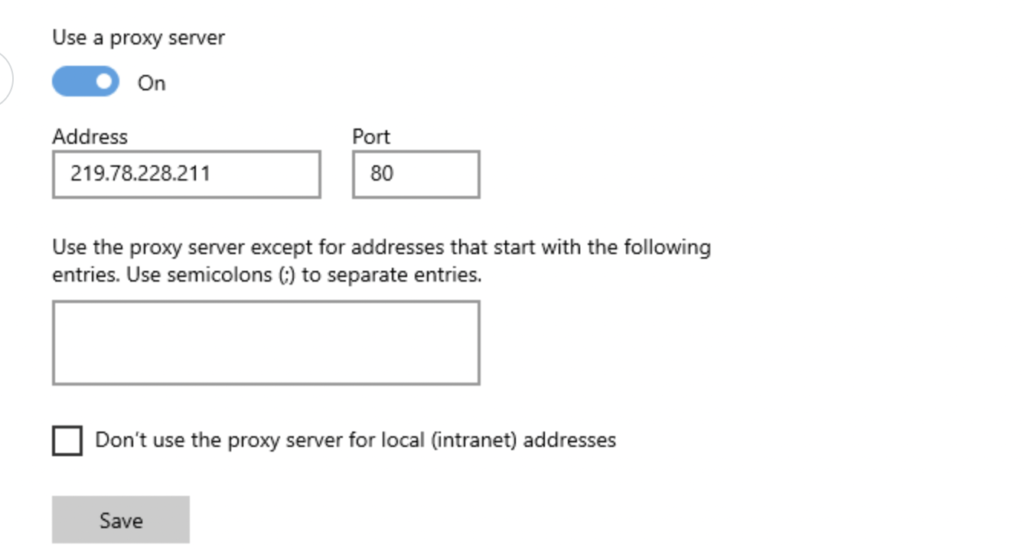
第 3 步:向下滚动,直到找到“手动代理设置”并激活“使用代理服务器”选项。您将看到输入代理地址的表单,并且端口将打开。
第 4 步:点击“保存”按钮
在浏览器中访问 ipinfo.io 并检查 IP 地址详细信息。如果它仍然是您的 IP 地址,则配置未通过。否则,您应该会看到配置的代理分配的 IP。
Android 版 Wi-Fi 配置中的代理
Android 中的配置与 macOS 类似,您需要针对所连接的每个 Wi-Fi 进行配置。
第 1 步:导航到设置区域中的“网络和Internet” ,然后选择“Wi-Fi”。
第 2 步:等待,直到您看到要为其设置代理的 Wi-Fi。点击并按住几秒钟,直到出现一些选项。选择“修改网络”选项,点击 “代理”,然后选择“手动”。
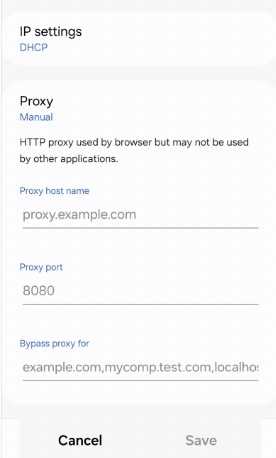
第 3 步:输入从Proxy-Seller或您选择的任何其他提供商处获得的代理详细信息。您应该输入的详细信息是代理地址和端口。我建议将用户名和密码留空,即使这是您的身份验证方法。这是因为无论如何您都会被提示提供它们。
第 4 步:保存配置并在 IPinfo.io 上测试代理,以验证将发现的 IP 地址。如果您仍然可以看到您的 IP 地址,则该设置无效。
iOS 的 Wi-Fi 配置中的代理
第 1 步:转到“设置”区域,然后点击“Wi-Fi”选项。
第 2 步:在打开的界面中,您将看到可用的 Wi-Fi 网络列表以及您已连接的网络列表。
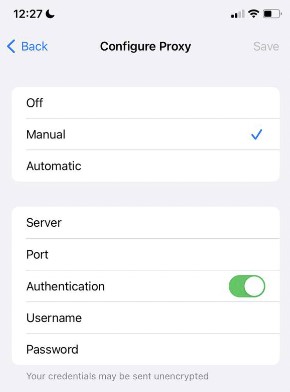
第 3步:点击您连接的代理并滚动到页面底部,您将看到“HTTP 代理”选项设置为“关闭”。
第 4 步:单击它并将其设置为“手动”。这将显示输入代理服务器地址和端口的表单。
第 5 步:在服务器部分输入代理地址,在端口部分输入代理端口
第 6 步:完成后,您可以单击页面右上角的“保存”按钮。
前往 IPinfo.io 验证 Web 服务发现的 IP 地址。如果是不同的 IP 地址
结 论
作为本文的总结,重要的是要知道,与其使用不好的代理,不如不使用代理,因为不好的代理会让你面临安全、隐私和性能风险。Proxy-Seller提供的ISP代理是高级的、快速的,并且对网络服务不可检测。
你可以使用这些代理而不会有明显的速度延迟,而且这些代理来自一家信誉良好的提供商。确保购买你希望显示为访问网络的所在地的IP地址。例如,如果你需要显示为美国用户,就购买美国的IP地址。