

你是否在寻找如何在 Clash for Windows 上设置代理的方法?那么,下面的文章将为你提供分步指南,帮助你完成这一操作。
Clash for Windows 是 Core Clash 软件的 Windows 专用版本,它是一款跨平台的基于规则的代理工具软件。与核心版本作为命令行工具使用不同,这个版本配有图形用户界面,使其使用更加简单,特别适合非技术用户。
Clash 工具的主要用途是设置多个代理,并根据特定规则轻松切换。由于有图形用户界面可供设置,设置代理非常简单。在本指南中,我将向你展示如何为 Clash for Windows 设置代理。
如何在 Clash for Windows 中设置代理IP
第 1 步:你的计算机上应该已经安装了 Clash for Windows 应用程序。如果没有,你可以从此页面下载并安装。
第 2 步:启动应用程序,你将看到界面分为两个部分 — 左侧界面基于选项卡,用于导航不同的设置组。右侧界面占据更多屏幕,是主配置区域,也是实际设置完成的地方。
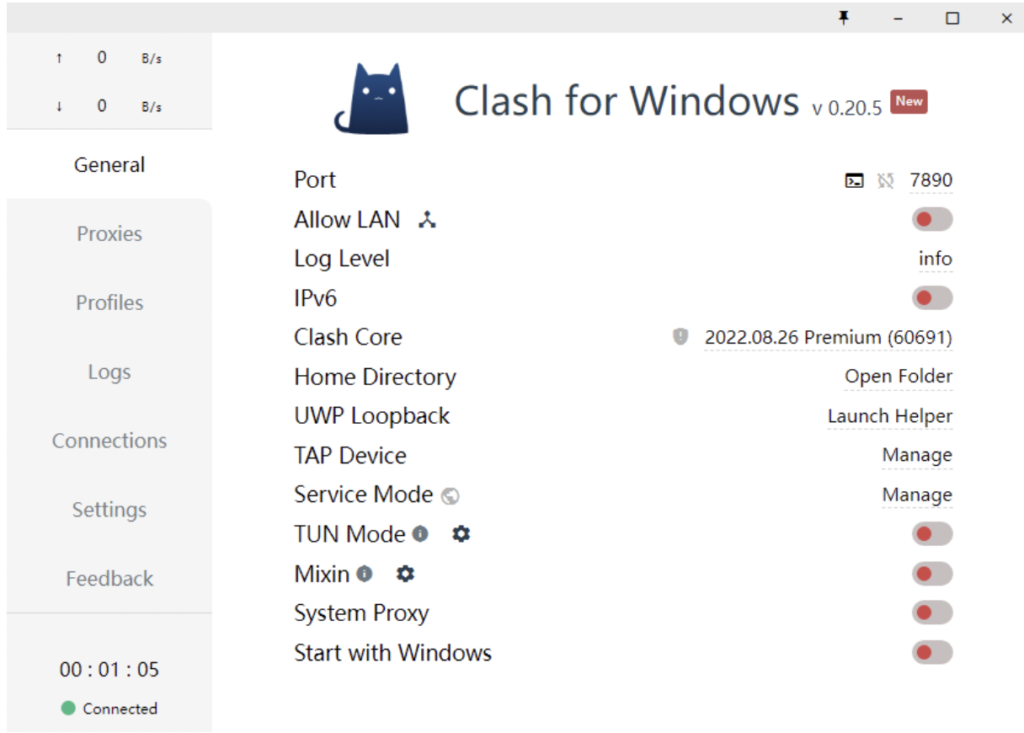
第 3 步:默认情况下,焦点应位于“常规”选项卡上。如果不是,则应单击“常规”选项卡。
第 4 步:从设置和切换列表中,切换“系统代理”选项并导航到配置文件区域。

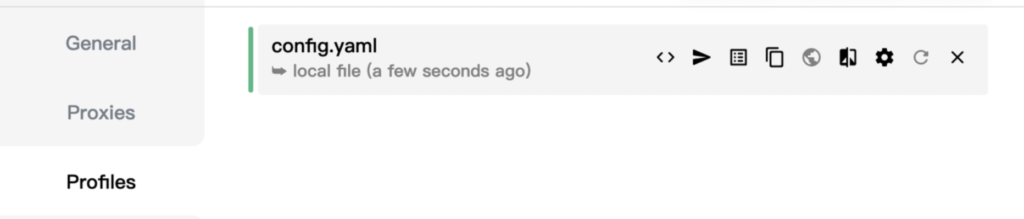
第 5 步:你将看到一个名为 config.yaml 的配置文件。右键单击它并选择编辑选项。
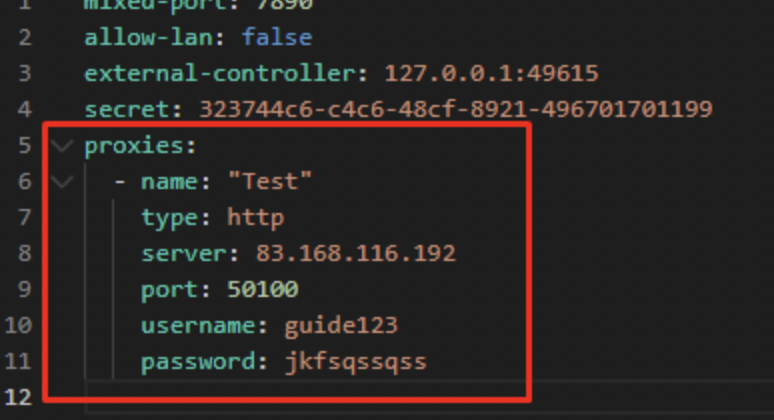
第 6 步:打开后,向下滚动直到看到代理并输入你的代理名称(这里的任何内容,仅用于识别)、类型(协议)、服务器、端口以及用于身份验证的用户名和密码 – 请参阅下面的屏幕截图以获取如何填写这些详细信息的示例。
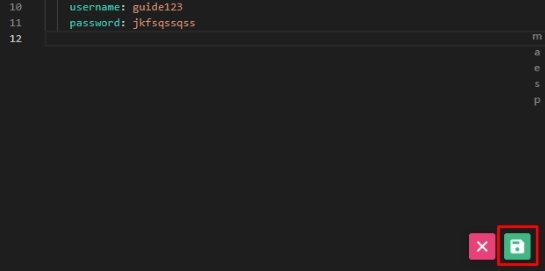
第 7 步:完成后,单击软盘图标保存配置。
第 8 步:现在你可以从页面左侧的导航区域转到代理区域。
第 9 步:单击界面顶部出现的按钮列表中的全局选项卡,你将看到已配置的代理列表。由于你只添加了一个代理,因此只有该代理会出现在那里。

第 10 步:单击代理名称附带的检查链接,然后启动你选择的浏览器。
第 11 步:访问IPinfo.io或其他 IP 查找工具,并验证该工具看到的 IP 地址是否为你的 IP 地址。如果你的配置正确,你应该会看到刚刚配置的代理的 IP 地址。如果你可以看到你的真实 IP 地址,则更正未成功,你需要确保正确设置它。
第 12 步:配置完成后,你可以决定将其关闭。要关闭它,请返回应用程序。
第 13 步:在代理选项卡上,你将在全局和规则按钮后面看到直接按钮。单击它即可关闭代理使用。
结 论
如上所述,在 Clash for Windows 中设置代理的步骤不仅简单明了,而且只需几个步骤。然而,上述步骤仅仅是设置代理的方法。要真正利用 Clash for Windows 的强大功能,你需要做更多的事情,包括设置多个代理,并使用规则界面来设定何时何地使用特定代理的规则。
通过正确的步骤,你应该能够配置复杂的规则,并利用 Clash 做更多事情,比如管理多个账户、绕过网络限制以及访问地理定位内容。