

你是否在寻找如何在 Brave 浏览器中设置代理的逐步指南?那么你来对地方了,下面的文章详细介绍了在 Windows 和 macOS 上完成此操作的步骤。
Brave 浏览器是基于 Chromium 的浏览器之一。虽然它与 Chrome 有许多相似之处,你可以使用相同的扩展程序,甚至可以在两者之间转移账户和 cookies,但 Brave 浏览器在一件事上做得更好——它为你提供了额外的安全层,阻止追踪器,保护你的隐私。
它是默认阻止广告的浏览器之一,防止页面有害元素,并且将 cookie 的存活时间设置为仅 7 天。
然而,你仍然需要额外的安全措施来保持真正的隐私,因为 Brave 仍然会暴露你的 IP 地址。通过代理服务器、VPN 或 TOR,你应该能够隐藏你的真实 IP 地址。在本指南中,我们将重点介绍如何配置代理,以便在使用 Brave 浏览互联网时隐藏你的 IP。
如何在 Brave 浏览器中配置代理
需要注意的是,Brave 没有特定的代理设置——它使用的是系统默认的代理设置。除了使用默认的代理设置外,你还可以使用浏览器扩展程序,如 Proxy SwitchyOmega。我将描述如何使用这两种方法为 Brave 浏览器设置代理的步骤。
默认系统代理设置方法
以下是使用默认代理配置方法为 Brave 配置代理应采取的步骤。
第1步:启动 Brave 浏览器应用程序,右上角有一个带有 3 条水平线的按钮。这是自定义和控制 Brave 浏览器的按钮。

第 2 步:单击带有 3 条水平线的按钮,向下滚动到“设置”选项,然后单击它。
第3步:打开设置界面后,你会在页面左侧看到设置组的列表。
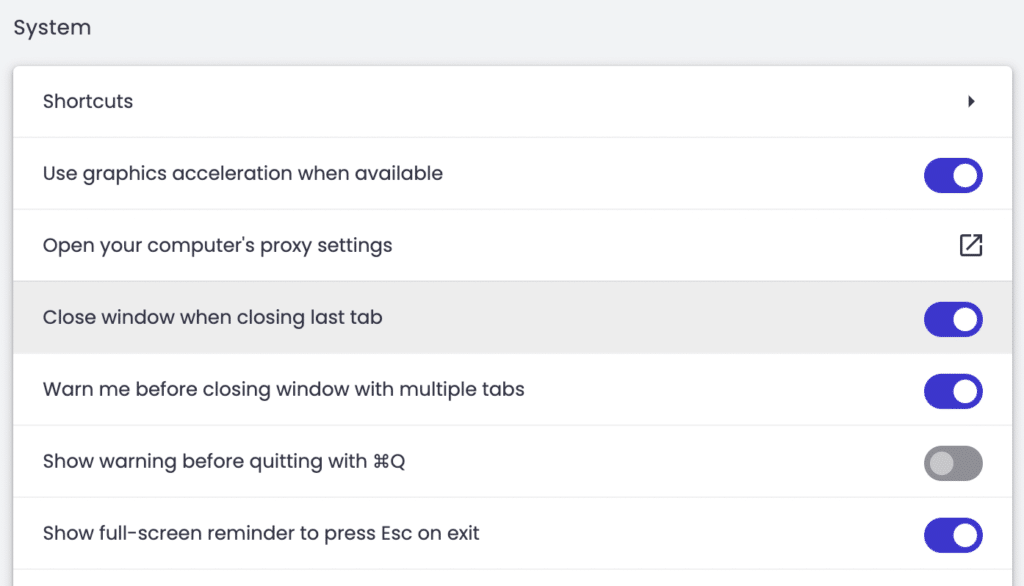
第4步:单击系统选项和“打开计算机的代理设置”链接。 — 这将带你进入计算机的默认代理配置。从这里开始的步骤取决于你的操作系统 (OS)。
对于 Windows 用户
对于 Windows 用户来说,该方法非常简单。
第1步:当代理配置页面打开时,向下滚动到手动代理设置标题。
第 2 步:切换“使用代理服务器”按钮。
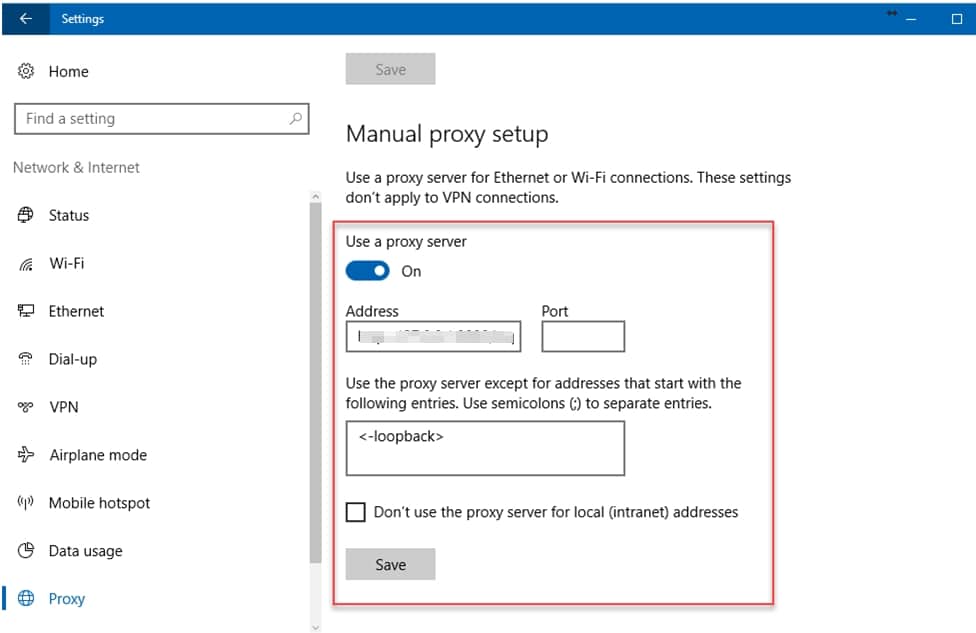
第3步:在地址输入字段中,输入代理的 IP 地址。对于某些代理提供商,地址不是采用 IP 地址的形式,而是采用域名的形式 — 这主要由住宅和移动代理提供商完成。
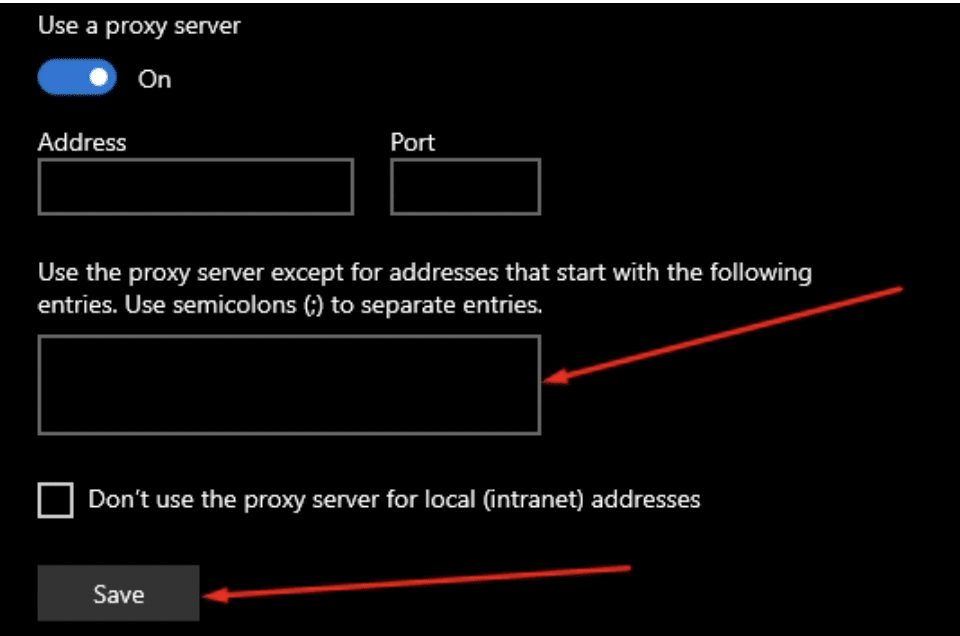
第4步:在端口输入栏中输入代理的端口。
第5步:如果你不想通过代理访问任何 URL,请在下一个输入字段中输入该 URL。
第6步:单击“保存”按钮并返回浏览器。
对于 macOS 用户
macOS 用户可以按照以下步骤操作。这也更简单,但需要更多点击。
第1步:当设置页面打开时,你会注意到多个选项卡,但你将重点关注代理配置选项卡。
第2步:在协议列表中,选择代理的协议。大多数情况下,你可以选择 Web 代理 (HTTP)、安全 Web 代理 (HTTPS) 和 SOCKS 代理。在本指南中,我选择 Web 代理 (HTTP) 选项。
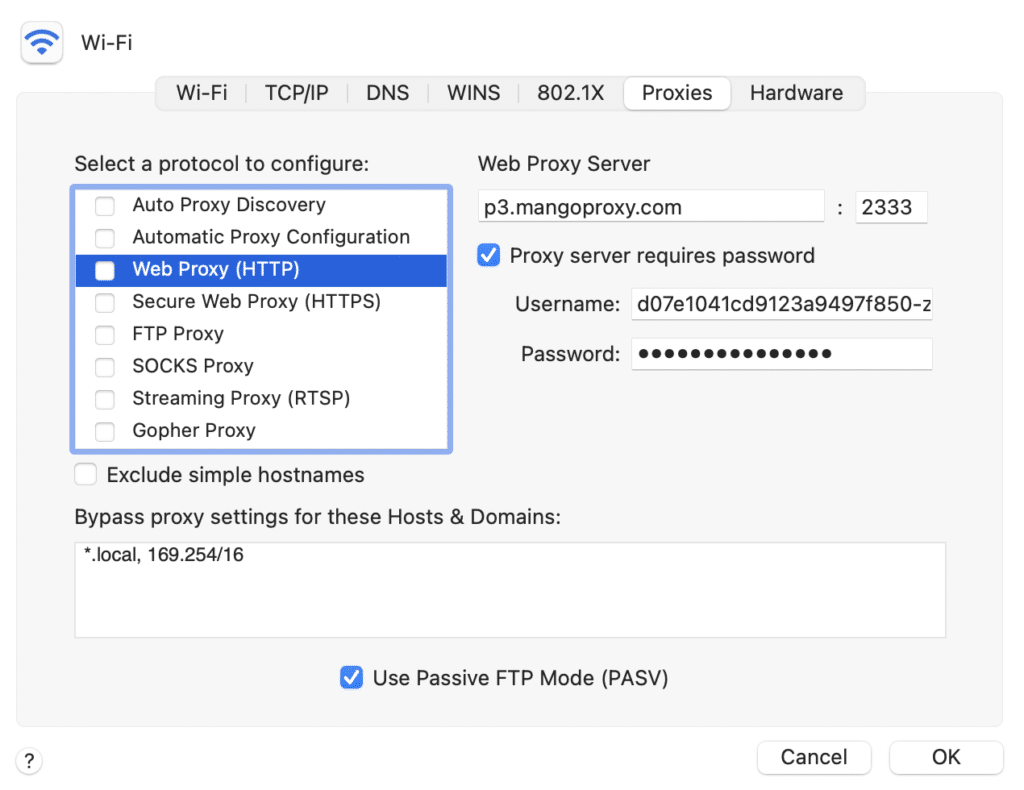
第3步:在Web代理服务器输入栏中输入代理地址,可以是IP地址或域名形式。
第4步:在端口输入栏中输入代理的端口。
第5步:保留身份验证设置,因为在大多数情况下,在此部分提供用户名和密码是无用的,因为当你尝试在浏览器中使用代理时仍会提示你提供它们。
第6步:如果你有想要绕过的域名,请在提供的大文本输入字段中输入它们。
第7步:单击“确定”按钮,然后单击“应用”按钮保存配置。
适用于 Windows 和 macOS 用户
现在你已成功配置了默认代理设置,是时候尝试一下了。尝试使用浏览器访问任何 URL,系统将提示你输入用户名和密码以对代理进行身份验证。此步骤是可选的,因为通过 IP 身份验证或白名单进行身份验证的代理甚至不会看到此步骤。对于不需要任何形式身份验证的免费代理也是如此。
如果你输入正确的用户名和密码,并且你有权使用代理,则你尝试访问的网页将会打开。要测试代理是否有效并且是否隐藏了你的 IP 地址,请访问 IP 查找工具(例如www.ipinfo.io)并查看。IP 地址显示为你的 IP 地址。如果你仍然可以看到你的真实 IP 地址,则说明配置有问题或代理不是匿名代理。如果 IP 地址是代理的 IP 地址,则设置已完成。
使用Proxy SwitchyOmega
虽然上述方法有效,但我更喜欢使用浏览器扩展程序,例如 Proxy SwitchyOmega。这使设置仅适用于 Brave 浏览器,允许我一次添加更多代理并设置更多自定义规则。以下是使用 Proxy SwitchyOmega 在 Brave 中设置代理的步骤。
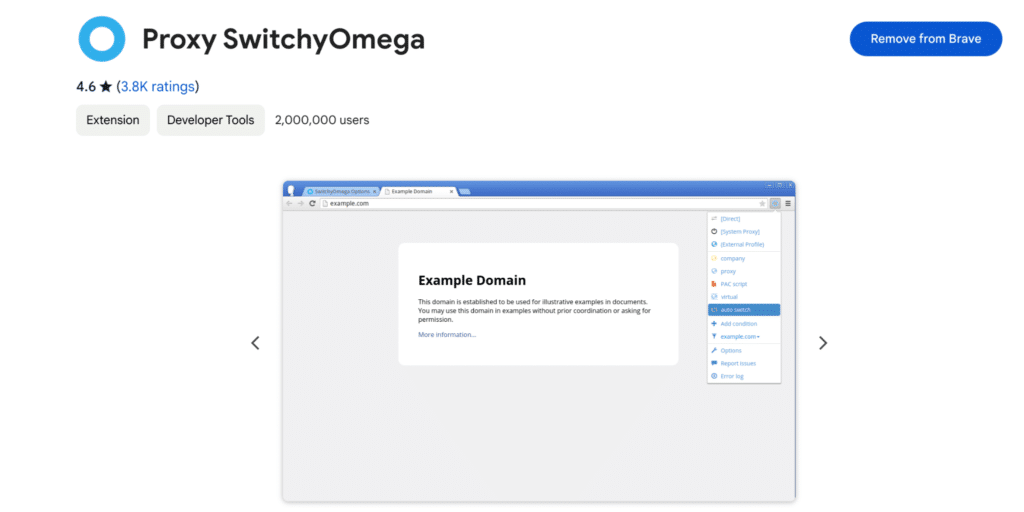
第1步:使用此链接从 Chrome 商店安装 Proxy SwitchyOmega 浏览器扩展。
第2步:首次安装时,你将进入需要启用它的页面。
第3步:靠近带有3条水平线的按钮,你将看到扩展图标。
第4步:单击扩展图标查看扩展列表 — Proxy SwitchyOmega 将出现在那里。
第5步:单击 Proxy SwitchyOmega 并从提供的列表中选择设置“选项”,这将带你进入设置页面。
第6步:在Profile Lift下,点击Proxy,打开设置页面。
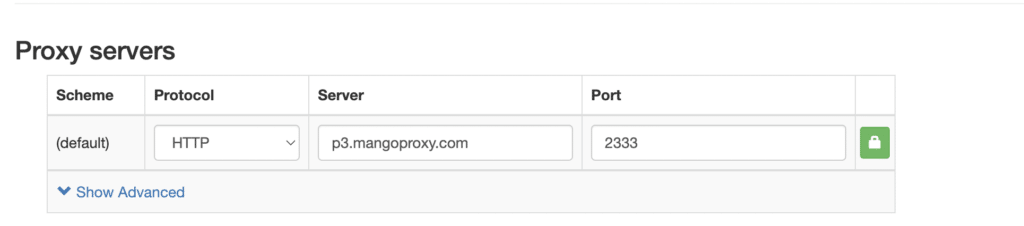
第7步:选择代理的协议,输入代理地址、端口。
第8步:对于用于身份验证的用户名和密码,请单击端口字段后的锁定图标,然后输入你从代理提供商处获得的用户名和密码进行身份验证。

第9步:在配置文件下是操作标题(均位于页面左侧)。单击应用更改按钮,详细信息将被更改。
第10步:如果你想添加更多代理,可以单击“新建配置文件”来执行此操作。
第11步:要使用代理,请返回扩展图标,单击它,单击 Proxy SwitchyOmega,然后选择要使用的代理。
第12步:在访问实际目标站点之前,输入并转到www.ipinfo.io检查代理是否有效并且你的 IP 地址是否被隐藏。
结 论
如果你按照上述任何一种方法成功为 Brave 配置了代理,那么你现在已经大大提升了 Brave 对隐私的保护能力。配置代理后,你可以解锁网站、访问地理定位内容,甚至可以更私密地浏览互联网。
需要注意的是,如果你想要一个真正匿名的浏览器,你需要放弃 Brave,选择一个提供有效防指纹技术的成熟反检测浏览器。这样,你可以拥有多个浏览器配置文件,并在不被检测到的情况下管理多个账户。