
Octo 浏览器在正确的指导下易于设置和使用。在下文中,我将简要评测 Octo 浏览器,并介绍如何配置和设置代理。
Octo 浏览器通常被描述为一种易于使用且直观的反检测软件,无需大量探索和准备即可使用。然而,对于新用户来说,仍然建议你学习如何正确配置它。
这是因为错误创建的浏览器配置文件可能会暴露给网络目标,显示你正在伪装浏览器指纹,或者使你变得独特且可识别。在这两种情况下,你的账户都会面临风险,因为配置错误的指纹会揭示一些可疑行为,而独特性可能帮助他们跟踪你。
撰写本指南的目的是为你提供一个逐步设置 Octo 浏览器的指南,包括代理的集成,因为这同样重要。然而,在详细介绍之前,我会简要评测 Octo 浏览器,以帮助你决定它是否适合你的任务。
什么是 Octo 浏览器?
Octo 浏览器是众多用于多账户管理的反检测浏览器之一。其主要竞争对手包括 Multilogin、GoLogin、AdsPower、Kameleo 和 Incogniton 等。使用 Octo 浏览器,你可以在一个网络服务上管理任意数量的账户,而不会被检测和封禁。
这是因为它为你提供了多个浏览器配置文件,每个文件都有其独特的浏览器环境,相当于在不同设备上运行的独立浏览器。
每个配置文件都有其独立的 cookies、会话、本地存储和 IP 地址,如果配置为独特的 IP 足迹。你会喜欢 Octo 浏览器的一点是它预配置的浏览器指纹来自真实设备,我建议你可以使用这些指纹。
然而,如果你经验丰富,可以调整和生成新的指纹,约有 50 个指纹参数可供调整。配置文件存储在云端,使团队成员可以在指纹保持不变的情况下共同管理同一账户。
Octo 浏览器评测 — 简短且直入主题
总体而言,这款反检测浏览器是市场上最好的浏览器之一。但是,它有优点也有缺点。在本文的这一部分,我将从浏览器指纹、检测测试、配置文件存储和团队合作、定价和易用性等一些关键方面为你提供 Octo Browser 的简短评论。
浏览器指纹
反检测浏览器的有效性取决于它提供的指纹和提供的自定义选项。Octo Browser 拥有庞大的指纹库,可将其分配给你的浏览器配置文件。与 Undetectable 不同,指纹没有价格标签。有趣的是,它还允许你调整大约 50 个指纹参数,使你尽可能看起来像你想要的设备。
检测测试
如果不调整提供的指纹,你会被检测到吗?好吧,我只尝试了 3 个未经调整的指纹,PixelScan 和 BrowserLeaks 都没有检测到。然而,在 IPHey 上测试时,结果显示其中一个配置文件被检测为欺骗,而其他两个则通过了。
当我尝试调整其中一个配置文件的指纹,然后尝试运行检测测试时,我发现它也被检测为伪造指纹。我建议你不要调整指纹。不要担心 Octo Browser 会将相同的指纹分配给多个浏览器配置文件——它们不会这样做,因为每个配置文件都有自己的指纹。
个人资料存储和团队合作支持
Octo Browser 配置文件存储的工作方式是将创建的配置文件存储在云中。如果你离线创建配置文件,则当你下次连接互联网时,该配置文件将同步到云中。这使得本地配置文件的概念不复存在,因此,你订阅的套餐中的配置文件数量受到严格限制。
这与 Undetectable Browser 等浏览器完全不同,后者支持无限本地配置文件,但支持无限配置文件。虽然这在某种程度上是一个缺点,但另一方面,这意味着你的所有配置文件都会在设备之间同步,并且所有配置文件都支持团队合作。
首先,Octo Browser 是一款付费工具,没有免费试用。最低套餐包含 10 个配置文件,售价为 29 欧元。老实说,我不会支付 29 欧元,因为 AdsPower 提供更多功能,售价 10 美元,而 Incogniton 提供同样功能,售价 20 美元。
我认为性价比最高的套餐是基础套餐,包含 100 个配置文件,售价 79 欧元,1 个配置文件的价格为 0.79 欧元,而入门套餐则为 2.9 欧元。实际上,如果你需要大约 10 个配置文件,可以选择其他方案 — 只有订阅 79 欧元的套餐才能更便宜。
易于使用
Octo Browser 的网站可能看起来很笨拙。但相信我,这款应用并不笨拙。它的外观和感觉简单而简约。你不必创建和弄乱指纹——有一个快速配置文件选项,可为你的浏览器配置文件提供来自真实设备的随机指纹。
对于代理,你可以在代理选项卡中添加代理,然后当你需要在配置文件中使用它时,你只需从代理列表中选择它即可。还有一个选项可以批量创建浏览器配置文件,以及导入/导出 cookie 等。
最适合 Octo 浏览器使用的代理
Octo Browser 的使用可以让你管理多个帐户,只有使用正确的代理,才能获得良好的体验。重要的是,你知道并非所有代理都适合你的任务。以管理帐户为例,你不能使用轮换代理,因为那样会过快地更改 IP,从而暴露你正在使用代理。相反,你会想要使用保持相同 IP 地址的静态 IP,从而保持你的会话。
我建议你使用静态住宅代理。这是因为住宅 IP是分配给真实用户的 IP,而数据中心 IP则分配给托管计算机。使用静态住宅 IP(也称为静态 IP),你的 IP 不仅仅是分配给真实用户的 IP,而且它的变化频率不足以触发站点反垃圾邮件系统。
Bright Data、SOAX和Proxy-Seller是 Octo Browser 静态住宅代理的最佳提供商。这些代理按 IP 地址出售。你应该将一个代理分配给一个浏览器配置文件,并避免使用单个代理管理多个配置文件。
Bright Data 限时翻倍优惠!
新用户首次充值 500 美元,可享最高 500 美元额外赠送。
如何使用代理配置 Octo 浏览器
在 Octo Browser 中,有两种方法可以创建浏览器配置文件 – 快速配置文件和创建配置文件方法。快速配置文件将自动创建,几乎不需要你输入任何信息。对于创建配置文件方法,系统会提供基本指纹,你可以调整和微调浏览器指纹的最多 50 个参数。让我们看看如何使用这两种方法创建新的配置文件。
注意:我假设你已经创建了一个帐户,购买了一个计划,并下载并安装了 Octo Browser。如果你尚未完成上述任何操作,则需要先完成这些操作。这是因为 Octo Browser 不提供免费试用 – 你需要先付费。
快速剖析方法
快速配置文件方法是一种为你量身定制的解决方案。该工具为你提供浏览器配置文件和随机名称。对于大多数用户、用例和目标网站,配置文件和指纹一般都可以正常工作。
要使用此方法,你只需使用电子邮件和密码登录应用程序即可。你将进入主页,其中显示个人资料列表。因为这是你第一次使用它,所以没有个人资料,因为尚未创建任何个人资料。
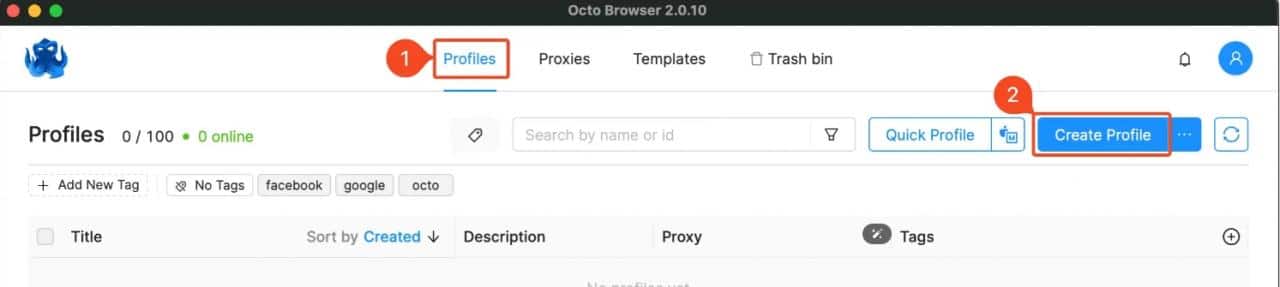
第 1 步:页面右上角有两个按钮——快速个人资料和创建个人资料。单击“快速个人资料”按钮。

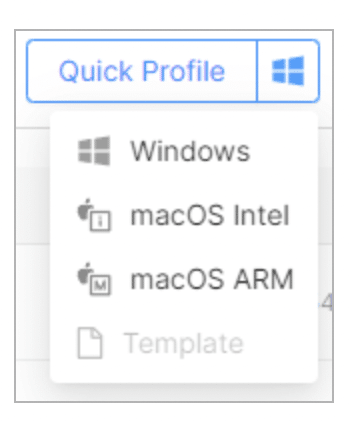
第 2 步:该工具将向你显示一个带有配置文件名称和操作系统的界面。这些都是随机生成的。如果你使用的是 Windows 计算机,系统会为你选择 Windows — macOS 用户也是如此。但是,如果你使用的是 Windows 并将其更改为 macOS,系统将为你随机选择一个 macOS 版本。对于将操作系统更改为 Windows 的 macOS 用户,其行为方式相同。
第 3 步:虽然步骤很快,但有一个选项可以为每个个人资料添加描述和标签。但是,这是可选的。如果你需要,可以填补这个空缺。
第 4 步:在连接类型设置中,你需要设置代理。你可以创建一个新的代理并输入代理详细信息(主机、端口、用户名和密码)。代理选项卡中有一个使用已添加代理的选项,但添加该代理的步骤将在创建配置文件方法部分中讨论。
第 5 步:如果你有想要导入的 cookie,你可以使用 cookie 导入部分来导入它。
第 6 步:单击“保存添加”以生成配置文件。
第 7 步:你可以单击配置文件列表中刚刚创建的配置文件附带的播放图标,然后浏览器就会启动。
第 8 步:访问浏览器测试工具(如IPHey.com、PixelScan 和 BrowserLeaks)来测试新生成的浏览器配置文件。
创建个人资料 — 手动方法
快速方法有效。但是,如果你想亲自动手调整并创建浏览器指纹,那么使用手动方法会更好。此外,此方法适用于将帐户从一个用户转移到另一个用户,因为你需要匹配管理帐户的浏览器的指纹。
重要的是,我在此声明,只有当你知道自己在做什么、之前创建过可以正常工作的真实浏览器指纹并且确实有经验时,才使用此方法。这是因为如果指纹与真实浏览器的指纹不一致,则会引起怀疑,从而导致你的帐户被禁止。如果你已下定决心这样做,请按照下面突出显示的步骤操作。
第 1 步:单击“创建配置文件”,你将进入配置页面,重点关注常规选项卡。
第 2 步:在个人资料下为个人资料命名,并输入个人资料上的任何描述或任何你希望使用它的人记住的内容。
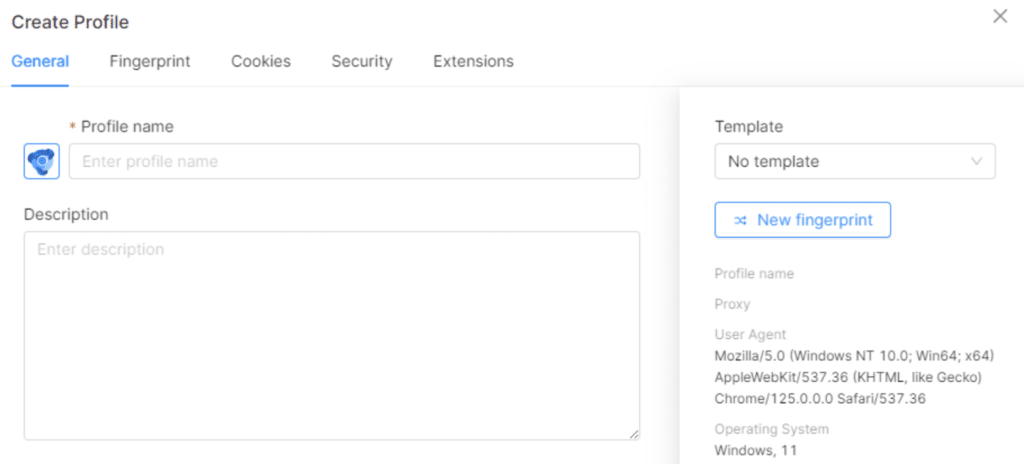
第 3 步:接下来是代理设置。默认为“设置代理”。如果选择此选项,则你的配置文件将无需代理即可创建。你应该从代理部分中设置的代理列表中进行选择,或者设置新的代理。
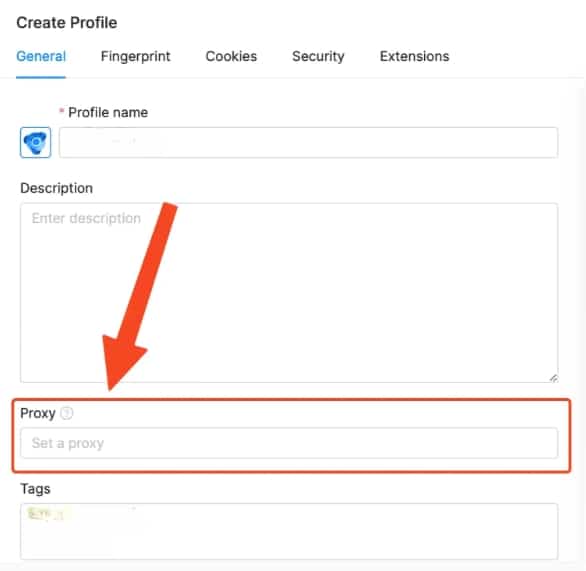
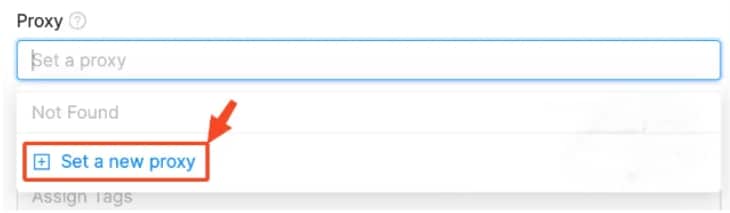
第 4 步:选择代理协议,并输入代理地址和端口。
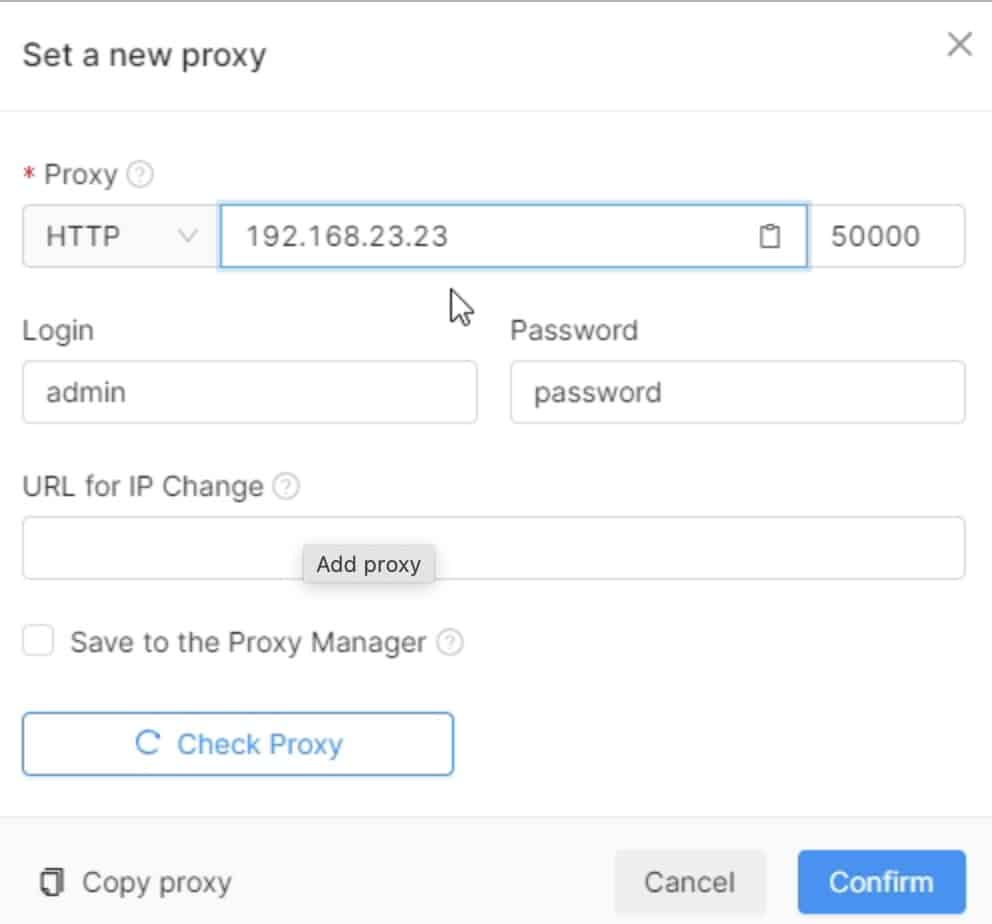
第 5 步:如果代理需要用户名和密码进行身份验证,请提供用户名和密码,否则,请将该空间留空。
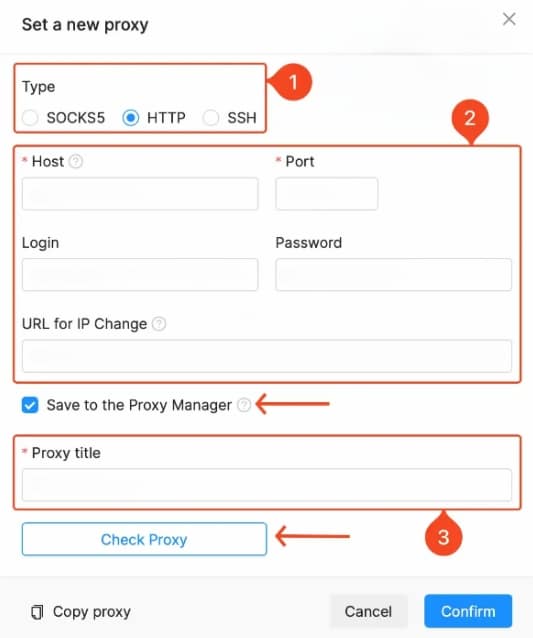
第 6 步:如果你的代理有一个在访问时会更改 IP 地址的 URL,请在“IP 更改的 URL”字段中输入该 URL。
第 7 步:单击检查代理按钮,如果代理可访问且正常工作,则可以单击确认按钮保存并关闭代理设置选项卡。
第 8 步:对于开始页和书签,输入启动浏览器配置文件时要首先打开的 URL。
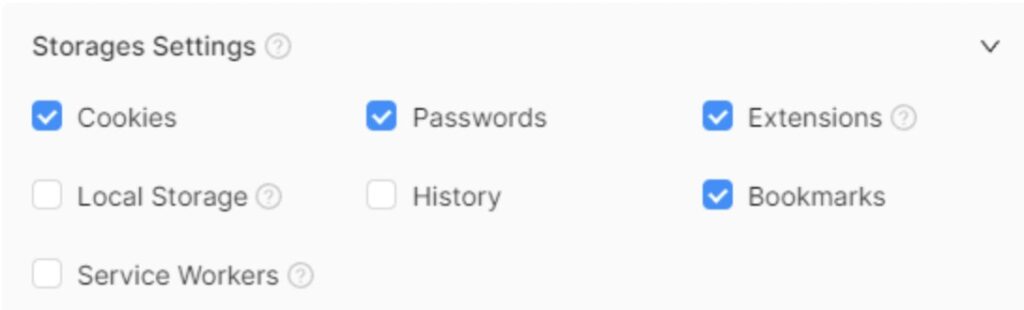
第 9 步:接下来进入存储设置,输入cookies、密码、书签和扩展程序。
第 10 步:导航到“指纹”选项卡并输入用户代理字符串。
第 11 步:在操作系统和操作系统版本中,选择操作系统及其版本,并确保你选择的内容与用户代理字符串相对应,否则会导致某些不一致,从而导致目标网站将你的指纹标记为欺骗。
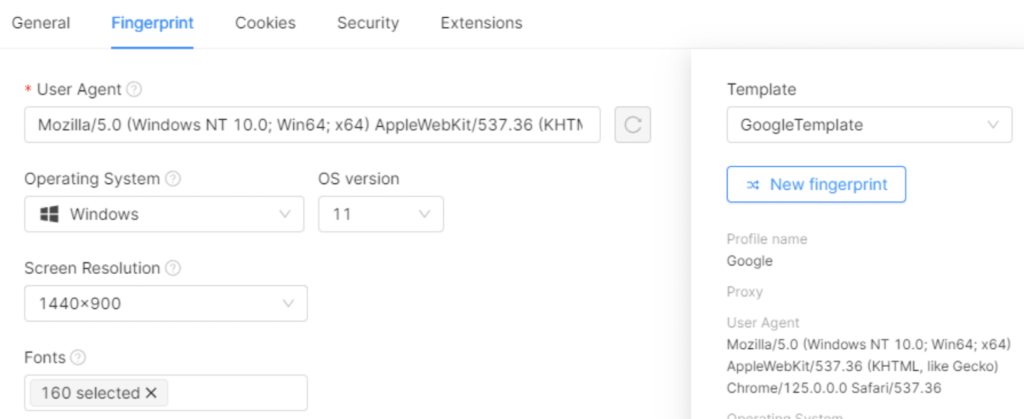
第 12 步:对于屏幕分辨率设置,选择屏幕分辨率——同样,必须与你的用户代理和操作系统相对应。
第 13 步:对于字体,选择你的用户代理已知支持的字体。
第 14 步:语言设置为基于 IP。使用此默认方法,浏览器会查找你的 IP 地址或代理的地理位置,并使用该位置最流行的语言。如果你愿意,可以删除它并手动设置语言。
第 15 步:对于时区和地理位置,默认设置也为“基于 IP”。应该保留该设置。这样,时区和地理位置就与你的 IP 地址或代理 IP 地址的时区和地理位置相对应。如果你没有根据 IP 进行设置,那么 IP 时区/地理位置与你设置的时区/地理位置之间可能会存在差异,这将表明你正在伪造浏览器详细信息。
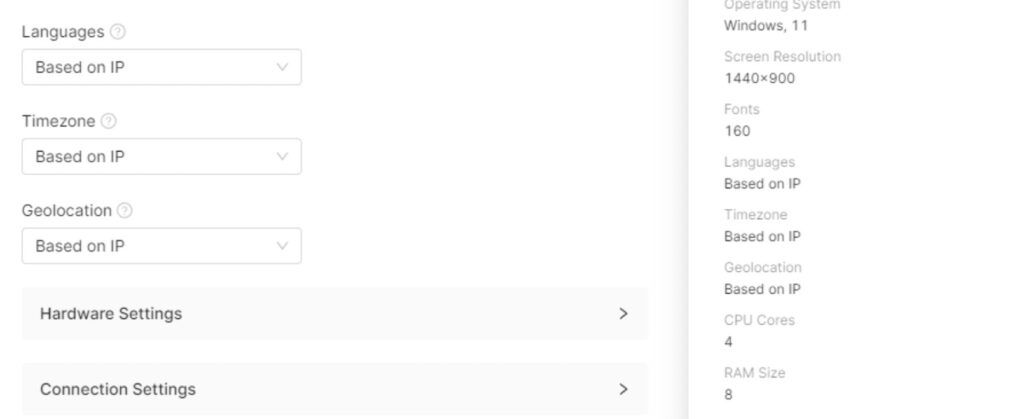
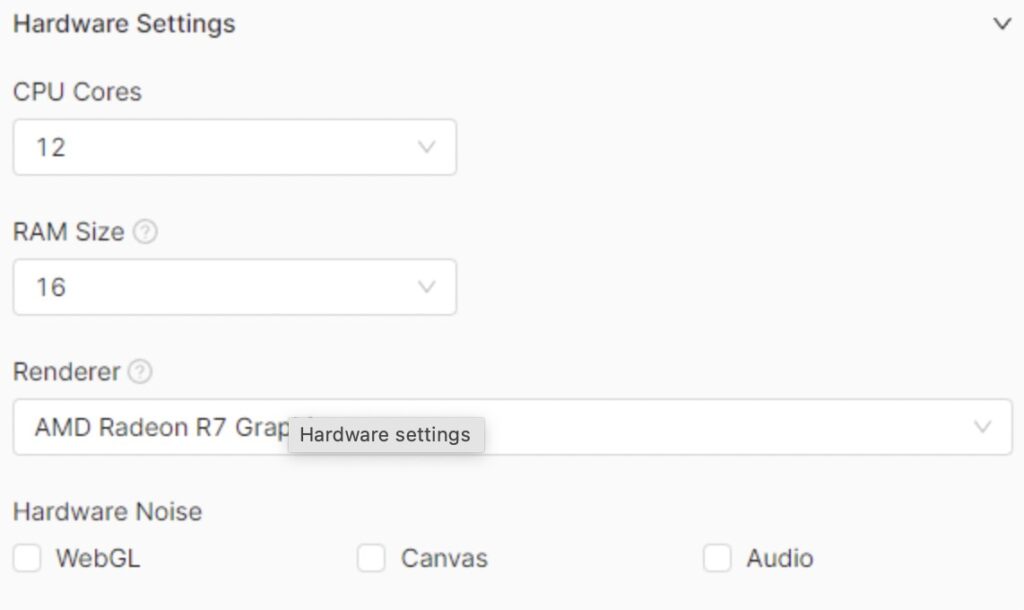
第 16 步:点击硬件设置,会出现设置要使用的硬件详细信息的界面。在这里,你可以设置 CPU 核心、RAM 端和渲染器,并为硬件指纹和哈希(Canvas、Audio 和 WebGL)添加噪声。
第 17 步:在媒体设备中,输入摄像头、麦克风和扬声器的数量。
第 18 步:转到 cookies 选项卡并添加你的 cookies。仅当你要移动在另一台计算机上管理的帐户时才需要执行此操作。这也意味着你必须确保用于浏览器指纹的所有详细信息与管理帐户的浏览器的指纹相匹配。
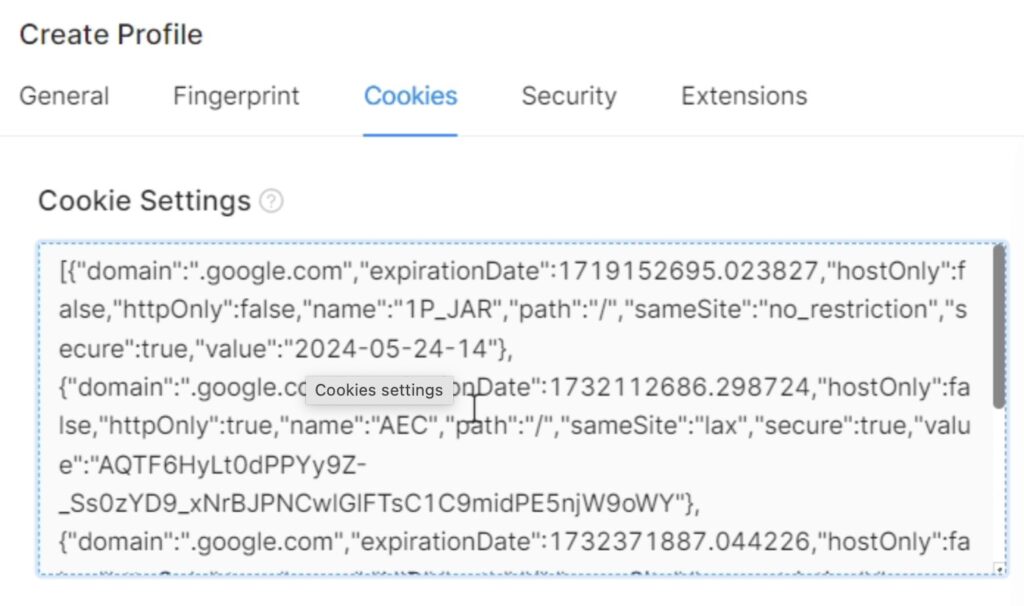
第 19 步:单击“创建配置文件”按钮,等待配置文件创建完成。转到你的配置文件列表并启动它。

第 20 步:访问 PixelScan 等浏览器测试工具并验证指纹,然后将其用于目标网站。
结 论
如上所述,设置 Octo 浏览器很简单。然而,不要被其简单的设置方式所迷惑。如果配置错误,你最终会生成一个不良指纹,从而导致账户被标记。一般来说,对于新账户,确保使用快速配置文件选项,因为大多数情况下生成的指纹是正确的。
对于从不同浏览器迁移的账户,你需要从头开始创建一个新配置文件,但要确保匹配之前浏览器的所有细节,并复制相应的 cookies。