

刚接触 Undetectable Browser 软件?我将向你揭示关于 Undetectable Browser 的必要信息,以及如何配置和使用它,包括集成代理以实现最大程度的匿名性。
无论你是需要一个反侦测浏览器用于流量套利、管理多个电商账户,还是管理多个社交媒体账户,Undetectable Browser 都是一个值得考虑的选项。这是因为它的价格实惠,并且具有一些独特的功能。它通常用于多重配置文件支持、反指纹功能,以及一些独特的实用工具,如代理管理器和Cookie机器人。
由于其直观的用户界面,它通常易于使用。不过,作为初学者,你需要一些指导来正确使用它,而我将在这里为你提供帮助。在本文中,我将为你提供 Undetectable Browser 的简短评测以及使用指南。
什么是 Undetectable Browser?
Undetectable 是一款反侦测浏览器,旨在为用户提供多个浏览器配置文件,并通过反指纹技术保护这些配置文件,使得网络服务难以关联这些浏览器配置文件。它是 Multilogin 工具的众多替代品之一,Multilogin 工具开创了反侦测浏览的新行业。然而,Undetectable 是一个更便宜的替代品,在大多数方面,它都是 Multilogin 工具的有力竞争者。
通过它,你可以管理无限数量的账户而不被封禁。这是因为你可以根据所订阅的套餐创建多个浏览器配置文件。每个浏览器配置文件都被视为一个独特的浏览器,因为它拥有自己的浏览器环境,具有独立的会话、Cookie、浏览器指纹,甚至可以在配置代理时拥有不同的IP地址。
Undetectable Browser 评测——简明扼要
我对 Undetectable Browser 的看法是什么?和其他所有反侦测浏览器一样,它有优点也有缺点。在本节中,我将从多个方面为你提供对该浏览器的诚实评测。
浏览器指纹
Undetectable Browser 为你提供基础浏览器指纹。在应用中,这些被称为配置(Configs)。这些是真实的浏览器指纹,看起来合法。如果你坚持使用这些指纹,就不会出现指纹不一致的问题,因为这里的指纹是真实的。
有趣的是,对于有经验的用户来说,这些指纹是可以调整的。不过,重要的是,你只有在知道自己在做什么的情况下才去调整。你可以获取桌面(Windows 和 macOS)和移动设备(Android 和 iPhone)的浏览器指纹。
虽然他们提供的预制指纹可以帮助你避免生成错误的指纹,但并不是所有的指纹都是免费的。就我作为免费用户的情况而言,只有10个是免费的。对于付费指纹,你需要支付每个指纹1美元。
本地/云存储和团队协作
你可以选择将浏览器配置文件存储在本地或云端。通常,如果你是免费用户,所有配置文件将存储在云端,但只允许存储5个。然而,付费用户可以根据所订阅的套餐在云端存储更多。有趣的是,无论你订阅哪个计划,作为付费用户,你可以在本地创建无限数量的配置文件。这与有存储限制的云存储有所不同。
然而,重要的是要知道,团队合作和协作仅适用于存储在云端的配置文件——本地存储的配置文件不支持协作和同步。通过同步,你的浏览器配置文件和已登录的账户可以被团队的其他成员按原样访问。无需分享用户名和密码,只需分享已登录账户的配置文件即可。
定价
你可以免费开始使用这款反侦测浏览器——你将获得5个云端配置文件。然而,这存在很多限制。要全面访问所有功能,你需要成为付费用户。定价从每月49美元起,提供50个云端配置文件和无限制的本地配置文件支持。这使得它成为 Multilogin 的一个非常便宜的替代品,特别适合那些需要大量浏览器配置文件来管理多个账户的人。
我对其定价的主要问题是如果你需要超过提供的指纹(称为配置),你会产生额外费用。每个新指纹将花费你1美元。与 Multilogin 和 Kameleo 相比,它是一个便宜的替代品。在定价方面,它与 GoLogin 类似,但提供更多的本地配置文件支持和更高级的功能。然而,与 AdsPower 相比,Undetectable 可以被认为是昂贵的。
易用性
我看到一些评测者声称 Undetectable 不易使用,其中包括 GoLogin 的一位作者进行的 Undetectable 和 GoLogin 的比较。坦白说,我觉得 Undetectable 浏览器并没有什么难用之处。首先,浏览器指纹的问题已经不再需要你操心。
其次,你可以重复使用指纹,使用代理管理器添加代理,并且也可以重复使用这些代理。它还支持一次创建多个浏览器配置文件,并有一个 Cookie 机器人为你获取 Cookies。所有这些功能以及更多其他功能,使得 Undetectable Browser 成为一个易于使用的解决方案。
与 Undetectable Browser 搭配使用的最佳代理
我见过一些代理提供商不考虑具体使用情况,推荐他们的代理作为无法检测的浏览器的最佳选择。实际上,并非所有代理都适合它。适合反检测浏览器的代理大多是静态代理。
对于大多数网站(包括难以访问的网站),你都应该使用静态住宅代理。Bright Data和Soax等公司提供一些最好的静态住宅代理,也称为ISP 代理。
如果你有轮换住宅代理,则可以使用它们。但是,请确保将轮换功能设置为尽可能长的会话。如果你的目标网站可以使用数据中心代理访问,你可以继续使用信誉良好的卖家提供的数据中心代理(我推荐Proxy-IPv4和Proxy-Sale)。但是,如果你使用数据中心代理,则需要小心,因为即使允许你使用它们,它们通常会降低你的信任分数。
对于具有严格有效的反垃圾邮件系统的社交媒体平台(例如 TikTok、Instagram 和 LinkedIn),我建议你改用移动代理。你可以从Proxy-Seller获得高质量的移动代理。
Undetectable Browser 代理配置具体步骤
如前所述,使用 Undetectable Browser 变得更加容易,这要归功于其已制作的真实指纹、代理管理器、帐户管理器、cookie 机器人和多个配置文件创建器等。请按照以下步骤创建配置文件、使用正确的指纹(配置)并配置代理。
第 1 步:首先访问 Undetectable 的官方网站www.undetectable.io并创建一个帐户。单击注册按钮,提供用户名、电子邮件地址、密码以及你的 Skype 或 Telegram ID。一个 6 位数的代码将发送到你的电子邮件地址。单击注册按钮提交你提供的帐户详细信息后,在下一页使用它来验证帐户。
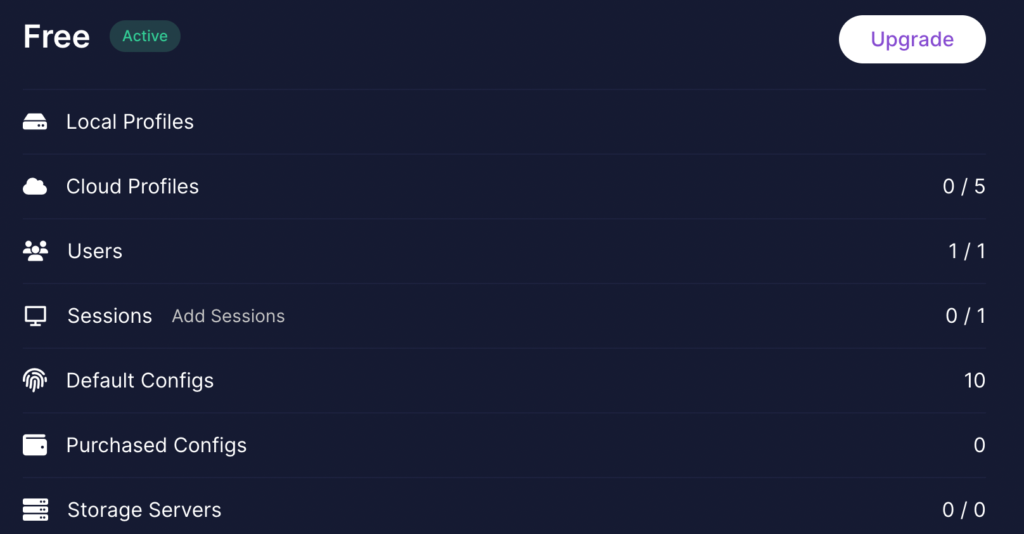
第 2 步:从用户仪表板,你已经可以看到你订阅的套餐、本地和云配置文件的数量、用户、会话、默认配置、购买的配置和存储服务器。由于 Undetectable 允许你免费使用,因此你无需升级即可遵循本指南。
第 3 步:单击导航区域中的下载链接。目前,仅支持 macOS 和 Windows。对于 macOS,有两个版本 – M 系列和 Intel。选择适合你的特定版本。我使用的是带有 M1 芯片的 MacBook Air 2020。我单击 M 系列选项并等待它完成下载(总大小约为 400 MB)。
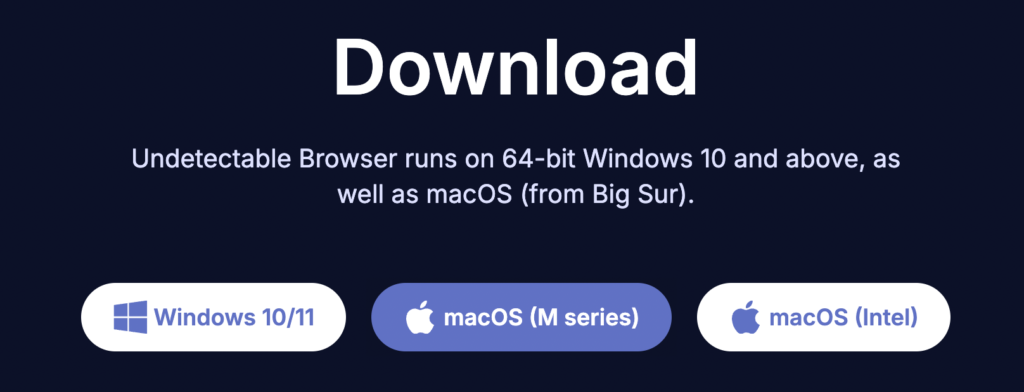
第 4 步:对于像我这样的 Mac 用户,打开文件并将其拖到应用程序文件夹中。解压完成后,你可以尝试启动它。如果你不允许非官方应用程序的应用程序,则会出现警告。转到系统偏好设置的安全部分,转到常规选项卡,然后单击“仍然打开”按钮以启动它。
第 5 步: Windows 用户可以启动 EXE 文件进行安装,然后按照提示操作。如果有安全警告,请继续安装并等待安装成功。
第 6 步:启动应用程序并提供你的用户名和密码以登录应用程序。
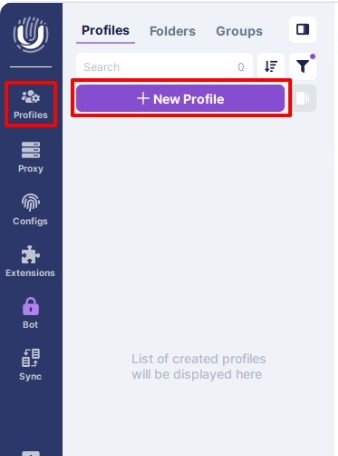
第 7 步:打开的界面基本上分为两个部分——导航和主区域。导航区域位于左侧。有配置文件、代理、配置、扩展和机器人等选项。在本指南中,我们只关注配置文件、代理和配置。
第 8 步:单击“配置”以查看浏览器指纹列表。在 Undetectable 中,配置与指纹相同。对于免费用户,有 10 个真实指纹。对于付费用户,根据你订阅的套餐,指纹数量从 25 个到 100 个不等。这些默认指纹是免费的。要添加更多指纹,你必须从配置商店以每个指纹 1 美元的价格购买。重要的是,你知道你可以在多个浏览器配置文件中重复使用相同的指纹。
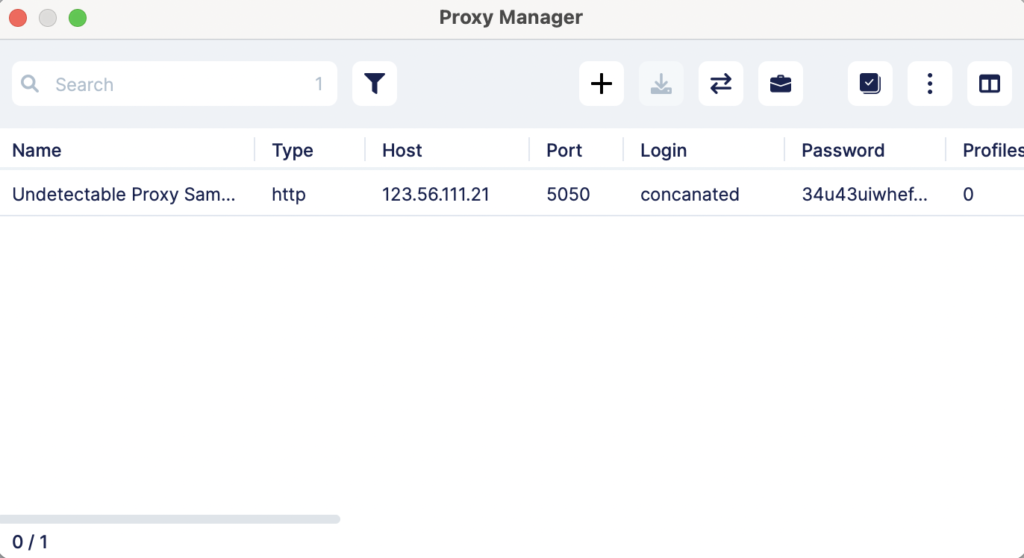
第 9 步:单击“代理”,将打开代理管理器界面。由于你尚未添加任何代理,因此列表将为空。单击 + 按钮添加新代理。

第 10 步:给这个代理起一个你能记住的名字,然后选择一个协议。目前,Undetectable 仅支持 SOCKS5 和 HTTP 协议。
第 11 步:输入代理主机/地址和端口。如果你的代理需要用户名和密码进行身份验证,请在提供的空间中输入用户名和密码。如果你的代理有更改 IP 的链接,请输入该链接。
第 12 步:单击“检查”按钮以验证代理详细信息是否正确。如果一切正常,请单击“保存代理”按钮。新添加的代理现在将添加到代理列表中。
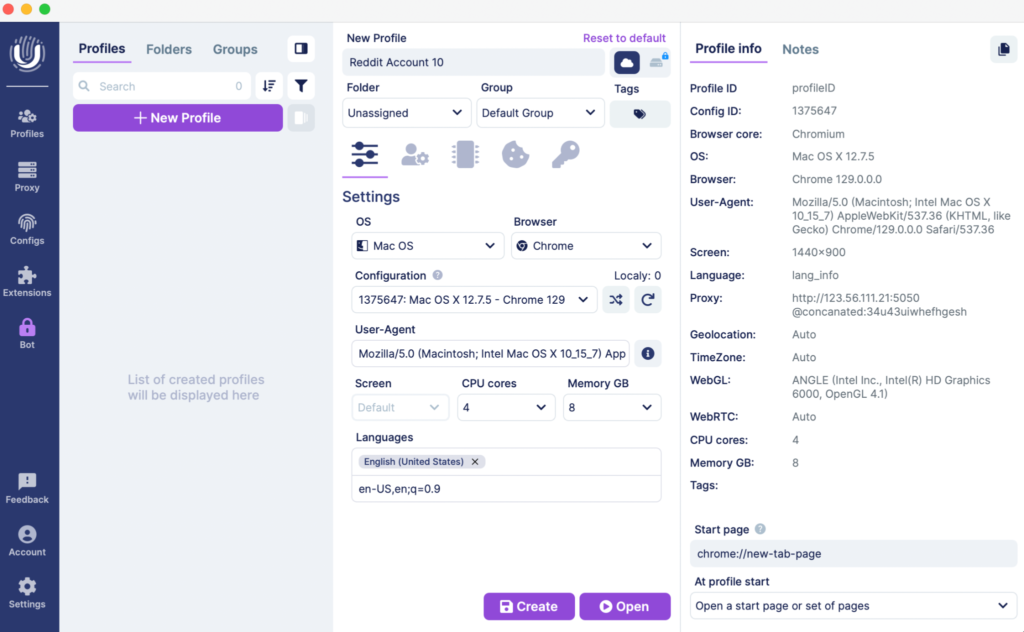
第 13 步:现在是创建新配置文件的时候了。单击“+ 新配置文件”按钮,将出现创建新配置文件的配置界面。
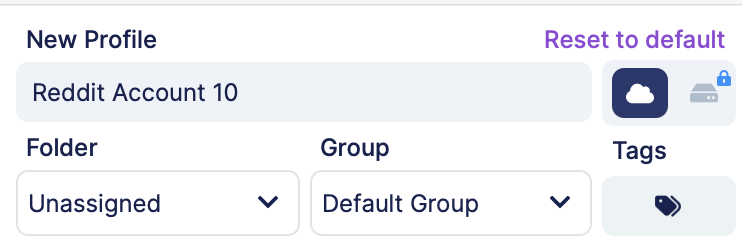
第 14 步:给它起个名字,比如说“Reddit 帐户 10”。有一个文件夹和组的选项。这些都是为了组织目的——我们暂时不使用它们。
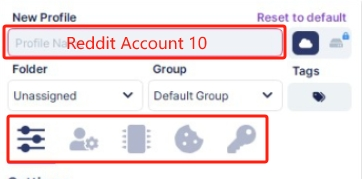
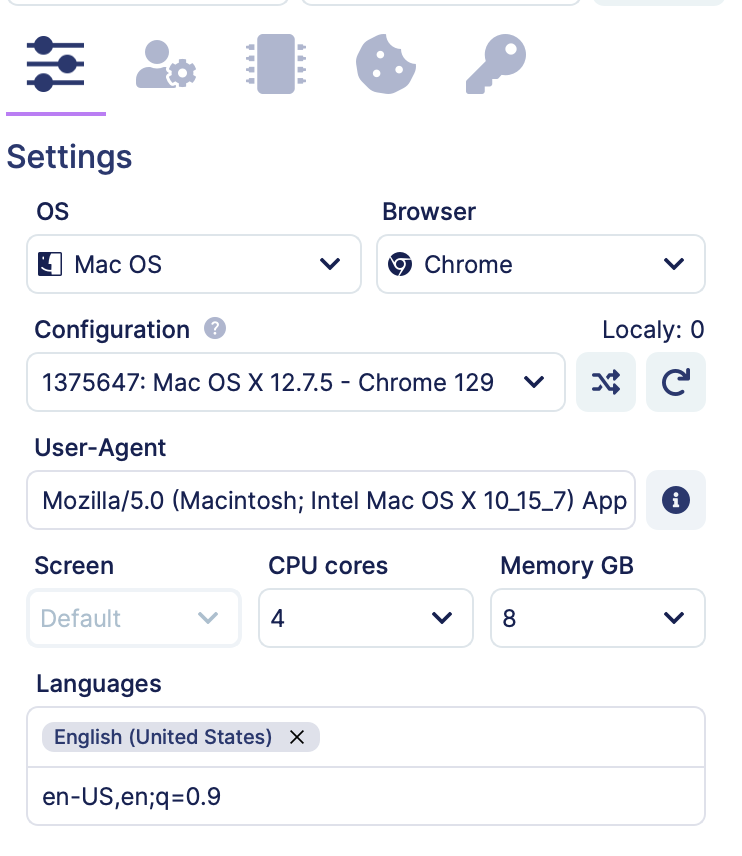
第 15 步:有 5 个图标代表配置的特定组 — 配置文件设置、主要、高级、cookie 和帐户。默认在配置文件设置中。在这里,你可以选择所需的操作系统和浏览器。如果你希望显示所有配置(指纹),你可以将浏览器和操作系统都设置为全部。但是,建议选择你的真实操作系统和浏览器。
第 16 步:选择操作系统和浏览器后,你将看到可用的指纹配置列表。选择你想要的那个。设置屏幕尺寸、CPU 核心和 RAM 内存大小。此外,选择浏览器/设备的语言。
第 17 步:现在配置文件已配置完毕,导航至主图标。在这里,你可以选择所需的代理。你将看到之前创建的代理显示出来。
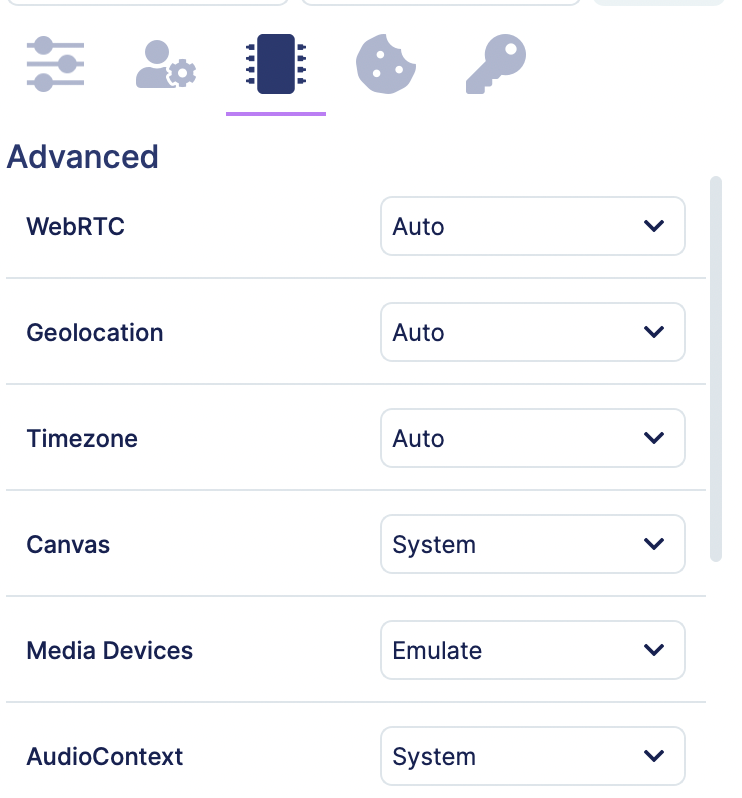
第 18 步:你可以保留高级和 cookie 选项卡/图标,因为本教程中不需要它们。
第 19 步:单击帐户图标。在这里,你可以添加要使用此配置文件管理的帐户。在本指南中,我添加了一个假设的 Reddit 帐户及其用户名和密码。当我想访问该帐户时,我不必添加用户名和密码——我只需选择该帐户,然后详细信息就会填写。与你在常规浏览器中保存登录详细信息的方式相同,因此你不必在需要时手动输入它们。
第 20 步:单击创建按钮,新创建的配置文件将添加到列表中。
第 21 步:在配置文件列表中,单击运行图标以启动浏览器。
第 22 步:在地址栏中输入www.iphey.com并按回车键。使用IPHEY工具,你可以验证你的浏览器指纹,看看它是否一致且唯一。
结 论
如上所述,设置 Undetectable Browser 工具以管理多个账户并不困难。上面强调的步骤是用于创建一个浏览器配置文件的。如果你需要创建多个浏览器配置文件,应为每个配置文件重复这些步骤,并确保更换代理和配置,以使每个配置文件看起来不同。除非你有经验并且知道自己在做什么,否则请避免自行调整浏览器指纹。