

你是否想要制作属于自己的 Rammerhead Proxy?阅读以下指南,了解关于 Rammerhead Proxy 的所有信息,以及如何自己动手制作一个。
如果你是一名学生,经常因为学校 WIFI 管理员的限制而无法访问自己喜欢的网站,那么你可能已经看过一些建议使用 Rammerhead 代理来绕过限制的文章。然而,公共的 Rammerhead 代理并不太有效,因为它们很容易被发现并屏蔽,有些甚至会因到期而无人维护,导致无法使用。
最好的方法是制作属于你自己的 Rammerhead 代理。如果你已经决定自己动手制作一个,那么你离成功只差几步之遥。在本指南中,我将向你展示如何制作自己的代理来解锁学校的限制网站。在开始之前,让我们先了解一下 Rammerhead 代理的基本概念。
什么是 Rammerhead 代理?
Rammerhead 代理是一种开源代理解决方案,可作为网站(网站代理)访问。它旨在方便用户使用,并允许您通过代理将您的请求代理到互联网上的网站。
它具有高度可定制性,可让您绕过阻止并访问互联网上的大多数网站(包括基于 Google 登录和 Netflix 的网站)。它基于 Testcafe-hammerhead,这是一种代理,可在绕过检查后重写 URL 并将其解码为原始值。
虽然这是一个快速修复代理解决方案,但它的作用远不止于此。它支持会话存储,允许您在不同设备上继续会话。这是因为创建的每个会话都被视为隐身浏览器模式,具有自己的 Cookie 和本地存储 — 并且数据会同步到云端以供在各种设备上访问。
在使用 Rammerhead Proxy 时,基本上有 3 个选项可供您选择。您可以使用每个人都可以使用的开源版本,您可以使用 Github 上已经提供的代码来制作自己的版本,最后,您可以使用闭源版本,虽然成本更高,但性能更好,而且更有效。
Rammerhead Proxy 如何工作?
Rammerhead 代理与其他类型的代理没有任何不同。但是,它有一些独特的功能。其中值得注意的是它支持会话和 cookie 存储,允许您输入 cookie 请求。使用 Rammerhead 代理时,您可以创建新会话或使用从上一个会话生成的 ID。
这样,您就可以访问该会话中的 cookie 和 LocalStorage。由于它使用了 TestCafe-hammerhead,因此您请求中的所有 URL 都会被重写以掩盖其实际目标,但当它们到达 Rammerhead 代理服务器时会返回其原始值。
然后,服务器将请求转发到您的目标网站并为您返回响应。在将响应发送给您之前,它会检索并保存 cookie,并将其分配给您的会话 ID。
如何制作 Rammerhead 代理?
如前所述,您可以使用其他人制作的代理,也可以自己制作。在本节中,我将向您展示如何制作自己的 Rammerhead 代理,并免去每天寻找新链接的麻烦。
步骤 1:访问https://freedns.afraid.org/网站并创建一个帐户。如果您已经有帐户,则可以跳过此步骤。要创建帐户,请单击“免费注册”按钮。
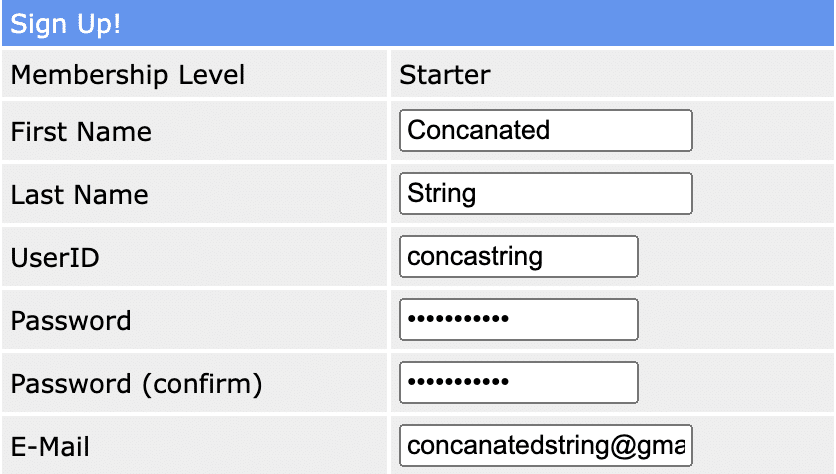
第 2 步:在提供的空间中提供您的名字和姓氏。
步骤 3:对于用户 ID,选择一个用户名并输入。
步骤 4:输入密码并在确认密码区域中输入,然后在提供的空间中提供您的电子邮件地址。
第 5 步:有一个验证码部分。验证码可能看起来很简单,但实际上可能很棘手——我不得不尝试了 4 次才答对。
步骤6:点击“发送激活电子邮件”按钮,一封电子邮件将发送给您。点击电子邮件中的链接以验证您的帐户。
第七步:验证后,点击‘添加子域名’。
步骤8:在打开的界面中,有空间可以输入类型、子域、域、目标、TTL 和通配符。
步骤 9:对于类型,保留为 A — 如果不是 A,则将其设置为 A
第 10 步:对于子域名,暂时保持为空,对于域名,选择“还有更多可用”选项。
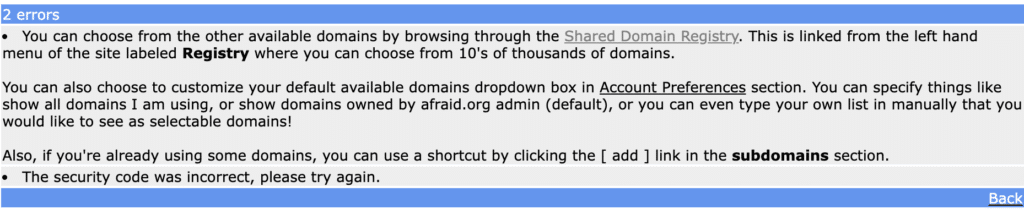
第 11 步:执行此操作后,您将看到错误通知和共享域名注册的链接。单击它,您将看到可以使用的公开域名列表。
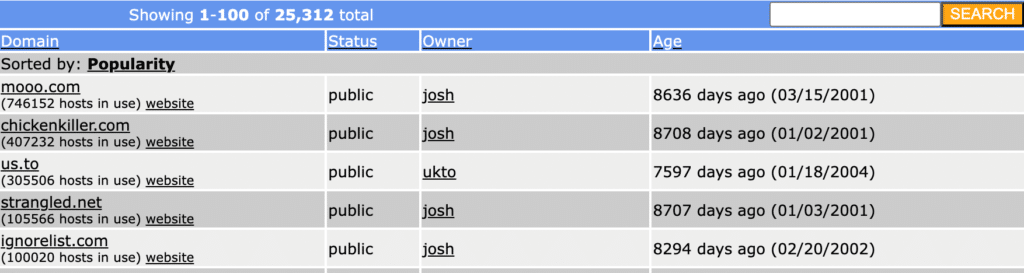
第 12 步:单击任意域名,您将返回设置页面。这一次,您单击的域名将作为设置中的域名。
第 13 步:在子域中,输入要使用的子域。可以是任意的,但只能包含数字和字母。我选择的域是twilightparadox.com,我在此处输入的子域是 concastring,因此代理的子域和域将是concastring.twilightparadox.com。
步骤 14:在目的地空间中,输入 108.181.32.77 – 这是 Rammerhead Proxy 的 IP 地址。
第15步:完成验证码并保存设置。
第 16 步:现在前往Rammerhead Discord 服务器并加入该服务器。
步骤 17:在“General Shark”聊天下,转到“Bots”并发送此命令/add-domain [您的子域名和域名网址]
第 18 步:发送后,您会在一段时间后收到回复(设置不是自动的),并且您会收到通知,告知您子域名是否已添加。
通过上述操作,设置已成功,您现在可以使用 Rammerhead 代理访问互联网上的网站而不会被阻止。
如何使用 Rammerhead Proxy
在上一节中,您已成功创建了自己的代理。现在,剩下的就是如何使用它。下面是使用代理所需的步骤。我将使用 Rammerhead Proxy 代码库维护者提供的示例。
步骤 1:访问 Rammerhead Proxy 的 URL。本指南中我将使用维护者在https://demo-opensource.rammerhead.org/上提供的 URL 。
第 2 步:从Github repo中,您将看到密码 — sharkie4life
步骤3:在提供的空间中输入密码。在URL部分,输入您要访问的页面的URL。
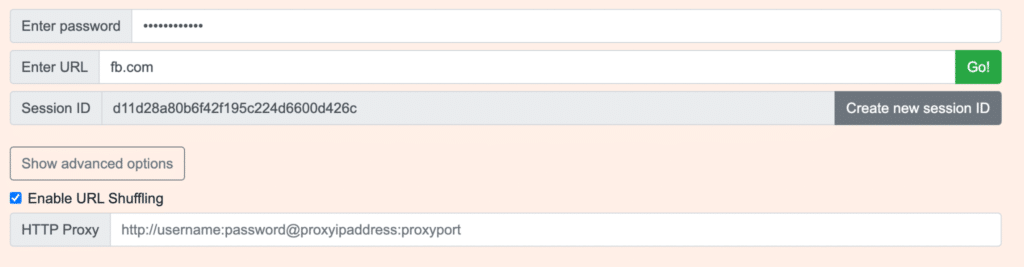
步骤 4:在会话 ID 中,您可以单击创建新会话 ID 按钮来创建新的会话 ID。如果您已经有一个会话 ID,您可以在此处输入。使用此会话 ID,您可以随时从其他设备访问您的会话。
步骤 5:创建新的会话 ID 后,您将看到它添加到可用会话列表中。
步骤 6:如果要通过代理服务器路由请求,可以单击“显示高级选项”,然后按照提供的格式输入代理地址、端口、用户名和密码
第七步:点击地址栏后的GO按钮。
结 论
通过以上步骤,你应该能够创建属于自己的 Rammerhead 代理,并成功访问被屏蔽的网站。在上面的指南中,我使用了公开可用的域名,但你可以通过使用自定义域名使你的代理更加优秀。这样,你就不需要频繁更换域名,因为只要不滥用,你的私人域名就不会被发现。
如果你选择使用免费的域名,那么你需要做好心理准备,每周甚至每天更换新域名,因为这些域名很容易被他人发现并滥用。