想要设置 Indigo 反检测浏览器但不知道如何操作?那么你来对地方了,下面的文章将为你提供该浏览器的简要概述,并指导你如何进行配置。
Indigo 浏览器是一款反检测浏览器,由于其高效性和自由度,你会喜欢上它。它与 Multilogin 浏览器有很多相似之处,据说它们由同一家公司制作——只是 Indigo 面向俄罗斯市场,并为你提供更多的自由和隐私,因为你不需要像 Multilogin 版本那样为了遵守当地法律而进行 KYC(身份验证)。
不要因为他们网站上使用俄文而感到困惑,Indigo 浏览器的实际界面是英文的。这意味着与你可能认为需要翻译的情况相反,你并不需要。该浏览器使用起来很简单,不像 Multilogin 那样复杂。然而,它的操作效果同样出色,只是它为你提供了更好的隐私保护。
什么是 Indigo 浏览器?
Indigo 是面向俄罗斯市场的 Multilogin 反检测浏览器版本。从主页上可以看到,它使用了 Stealthfox 和 Mimic 浏览器,这与 Multilogin 开发和使用的相同。
Indigo 及其母浏览器相对于其他浏览器的一个独特优势是其浏览器指纹数据库——它与真实浏览器的指纹高度一致,因此你几乎不会被检测到是在伪装浏览器。有趣的是,该指纹数据库不仅功能强大,而且会定期更新,添加新的指纹,修改需要修改的旧指纹,并移除不再有用的指纹。
与其他仅提供基于 Chromium 的定制浏览器并支持隐私的反检测浏览器不同,Indigo 提供了基于 Chromium 和 Firefox 的浏览器,分别称为 Mimic 和 Stealthfox 浏览器。
该浏览器专为套利设计,允许你管理多个账户,并在不被检测的情况下利用这样做的优势。浏览器指纹存储在云端,这样多个团队成员可以在不修改浏览器指纹的情况下处理同一个账户。
Indigo 浏览器评测 — 简短而直接
从以上内容中,你已经可以看出,Indigo 本质上就是 Multilogin。它拥有一些最先进的反指纹技术,保持最大的工作浏览器指纹,并为你提供最可靠的反检测系统。让我们从一些关键领域来了解一下 Indigo。
浏览器指纹
Indigo 为你提供市场上最可靠的指纹。该服务维护着一个指纹池,这些指纹由真实用户设备生成,并定期更新,以删除坏指纹。它为你提供不同浏览器和操作系统 (OS) 的指纹。有趣的是,它也是为数不多的提供可运行的 Android 模拟器的公司之一,该模拟器为你提供的指纹会让你看起来像是使用实体 Android 手机的真实用户。
检测测试
我从他们的指纹数据库中测试了大约 10 个指纹,看看是否有任何指纹会被检测为伪造或被泄露。令人印象深刻的是,IPHEy.com上的一个指纹显示不可靠。在其他工具(如 PixelScan 和 BrowserLeaks)中,100% 的指纹都是一致的,并且被浏览器测试工具视为真实且未泄露的。
成功率高的部分原因不仅在于其从真实设备获取的浏览器指纹,还在于其他技术,包括从硬件层(画布、图形和音频)工作的反指纹技术。它还具有实时 IP 地址地理定位技术,因此你的 IP 地址位置与你的浏览器位置相符。
个人资料存储和团队合作支持
使用 Indigo,你的所有浏览器配置文件和数据都完全加密并存储在云中。这使得它们可以通过任何设备和任何团队成员访问。它的团队合作支持在业内首屈一指,因为你可以将任务和不同的浏览器配置文件分配给特定的团队工作,并跟踪每个配置文件的状态和条件。
虽然团队合作支持很棒,但你可以添加的团队成员数量取决于你订阅的套餐,这可能使其无法发挥作用,特别是对于小型企业使用。
价格
定价是 Indigo 制造商需要检查的一个方面。与 Multilogin 一起,它们是市场上最昂贵的。最小计划的价格为 99 欧元,支持 100 个浏览器配置文件,全部保存在云端。
使用这项 99 欧元的套餐,你无法获得团队合作支持、自动化和 API 访问等服务。要获得团队合作支持、共享个人资料的能力以及 API 和其他高级功能的访问,你必须订阅更高级别的套餐 — 最受欢迎的是售价 199 欧元的团队套餐。
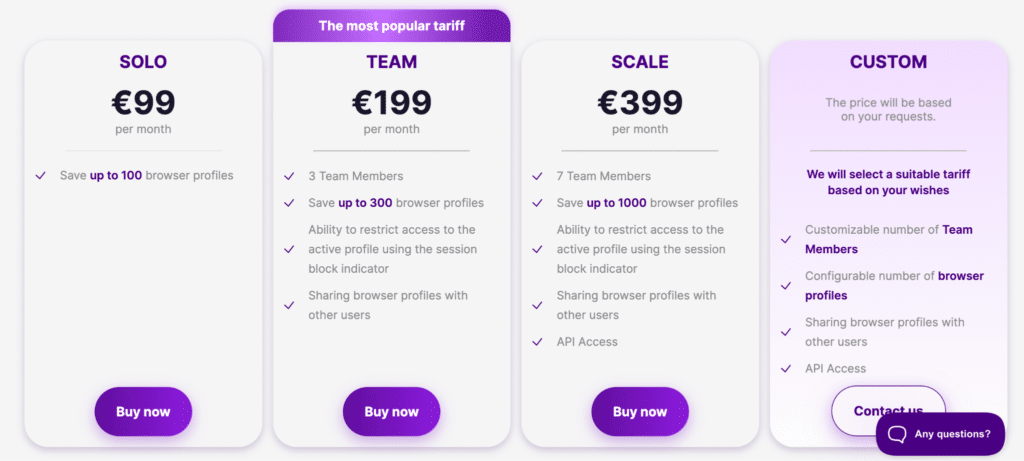
这样你就可以拥有 3 名成员并管理 300 个个人资料。规模计划售价为 399 欧元,允许你拥有 7 名团队成员和最多 1000 个个人资料。在所有这些计划中,对于只想管理 10 个帐户的小型营销人员来说,没有地方可去,因为 99 欧元太贵了。
如果你的预算有限,可以考虑使用 Incogniton 等替代方案,它可为你提供 10 个免费配置文件。其他可靠但需要付费的替代方案(适用于小用户)包括 AdsPower 和 Undetectable。
易于使用
Multilogin 不易使用的原因之一是其 KYC 流程的障碍。幸运的是,Indigo 没有这样的障碍,因为不需要 KYC。Indigo 通常易于使用,且阻力较小。
作为新用户,你可以免费试用该服务。其次,你无需从头开始生成指纹,也无需费心处理所有事情。借助其 Turbo Tuning 功能,你可以以最小的努力和最大的可靠性建立个人资料。
Indigo 浏览器的最佳代理
大多数提供商都希望你相信使用他们的代理通过 Indigo 浏览器管理你的帐户是安全的。我建议你不要上当。相反,只使用可以为你维护会话的静态代理,因为IP 更改太快的轮换代理会因为频繁更改 IP 而导致你的帐户被标记。
使用静态移动代理是适用于 100% 网站的最佳选择,你可以从Proxy-Seller之类的网站获取它们。但是,对于大多数人来说,这可能很昂贵,因为你需要为 7 天的每个 IP 支付至少 33 美元。
我建议你使用静态住宅代理,它们同样有效,但成本要低得多,因为每个 IP 只需 3 美元。你可以从Bright Data和Proxy-IPv4购买静态住宅代理 ,它们与 Indigo Browser 完美配合。
如何在 Indigo 浏览器上配置代理服务器
在本文的这一部分,重点介绍如何通过创建浏览器配置文件和附加代理来设置 Indigo 浏览器,这样你不仅可以获得新的浏览器指纹和环境,还可以获得附加的唯一 IP。
第 1 步:访问 Indigo Browser 的官方网站https://indigobrowser.com/。该网站将使用俄语。如果你使用 Chrome 访问,请使用地址栏上的“翻译”按钮将其翻译回英语。
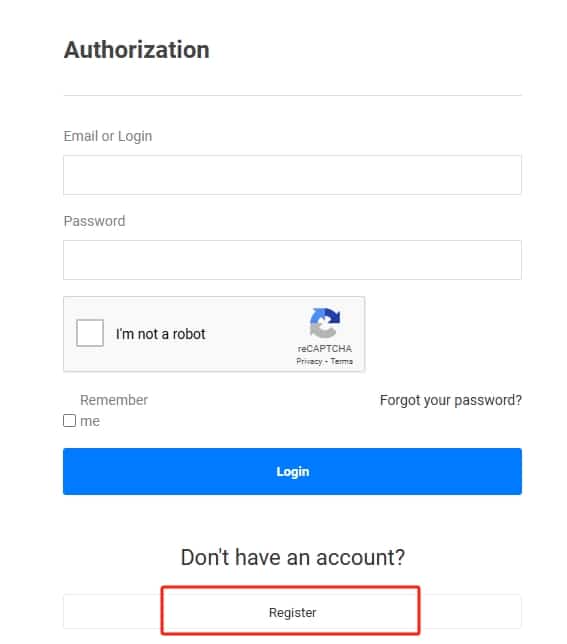
第 2 步:单击“免费开始”按钮注册一个帐户。你只需提供你的用户名、电子邮件地址和密码。你需要验证帐户,然后才能访问用户仪表板。
第 3 步:在页面上,你将看到下载部分,其中提供了下载软件的 URL。目前,Indigo 仅适用于 Windows、macOS 和 Linux。对于移动用户,没有适合你的应用程序。但是,你仍然可以使用这 3 种支持中的任何一种通过其模拟器获取移动指纹。
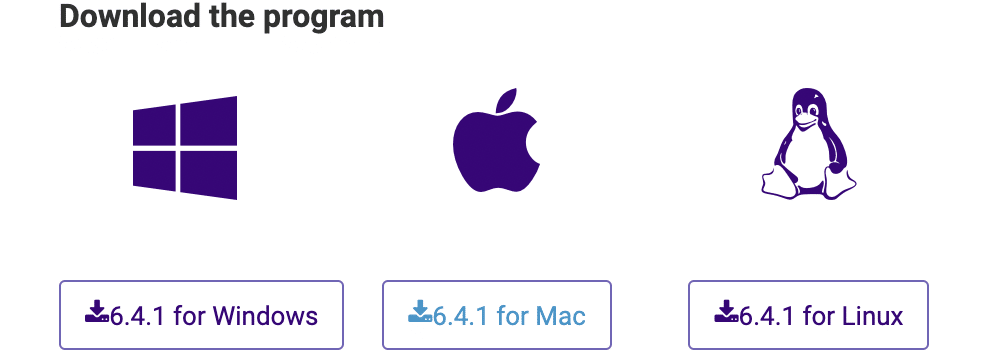
第 4 步:下载完成后,安装它,忽略任何安全警报。我使用 macOS,如果你从互联网下载,就会收到通常的警报。我知道 Windows 用户也会通过 Windows Defender 工具收到同样的警报。
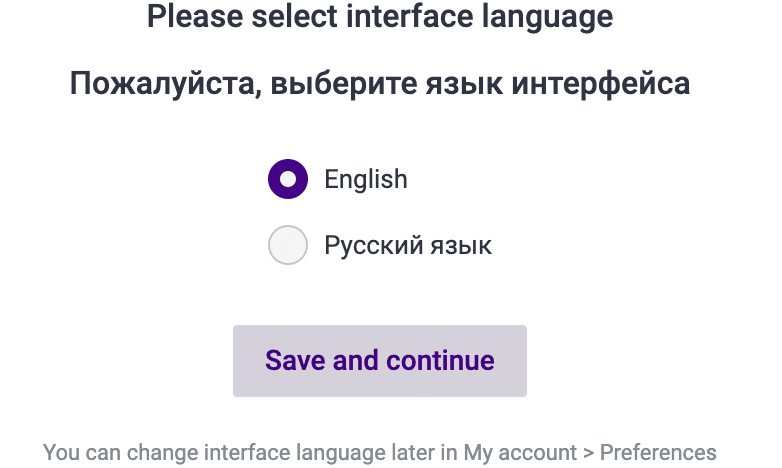
第 5 步:启动应用程序,你可以选择两种语言——英语和俄语。
第 6 步:你将进入一个页面,输入你的电子邮件地址和密码进行身份验证,然后进入主页。由于这是你第一次使用此工具,因此你必须等到它完成所需文件的加载。
第 7 步:复制你从代理提供商处获得的代理详细信息,因为你将需要它进行配置。
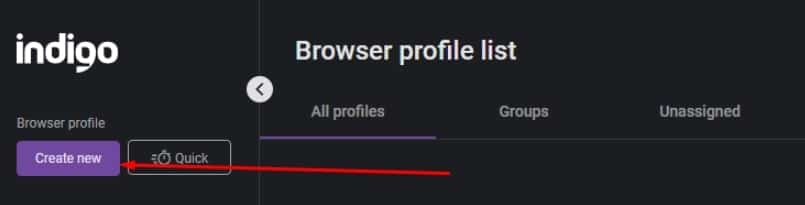
第 8 步:在页面左侧,你将看到“新建”配置文件按钮。单击它,你将进入配置页面。
第 9 步:在个人资料名称空间中,为个人资料起一个你能记住的名字 — 可能是网站名称和你要管理的帐户名称。也可以是“Reddit 帐户 9”之类的名字 — 确保不要混淆。
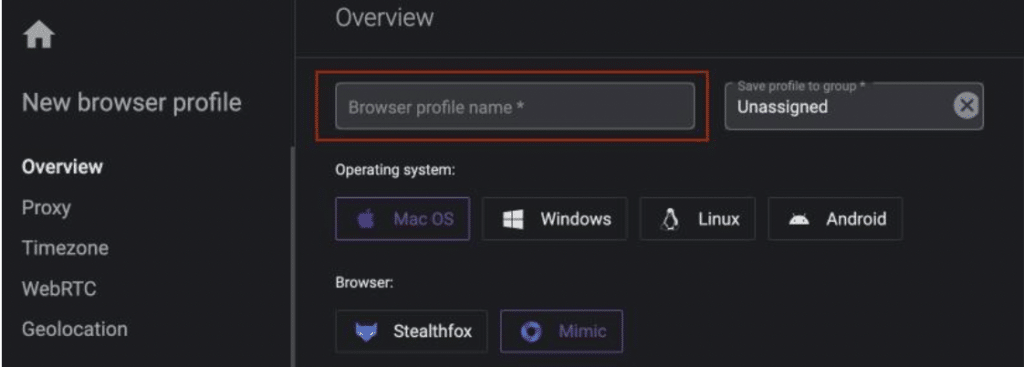
第 10 步:有一个空间用于为配置文件分配组。目前,请保留该空间,因为我们没有太多配置文件需要使用分组和标签。
第 11 步:选择浏览器配置文件的操作系统。可用选项包括 Windows、macOS、Linux 和 Android。建议在此处选择你的实际操作系统。但是,如果你要从其他浏览器移动帐户,则你可以选择管理帐户的操作系统。
第 12 步:接下来是浏览器选择。从界面上可以看到,有两个选项——Stealthfox 和 Mimic Browser。Stealthfox 与 Firefox 是基于同一个引擎构建的,非常适合使用 Firefox 的用户。
另一方面,Mimic 浏览器基于 Chromium,非常适合习惯使用 Chrome 的用户。重要的是,这两款浏览器都是由 Indigo 浏览器的制造商专门为防指纹措施而打造的,因为众所周知,Chrome 和 Firefox 有助于指纹识别。
第 13 步:在代理设置下,点击“编辑代理设置”按钮。在打开的新界面中,你需要选择代理协议,输入代理地址、端口以及用于身份验证的用户名和密码。
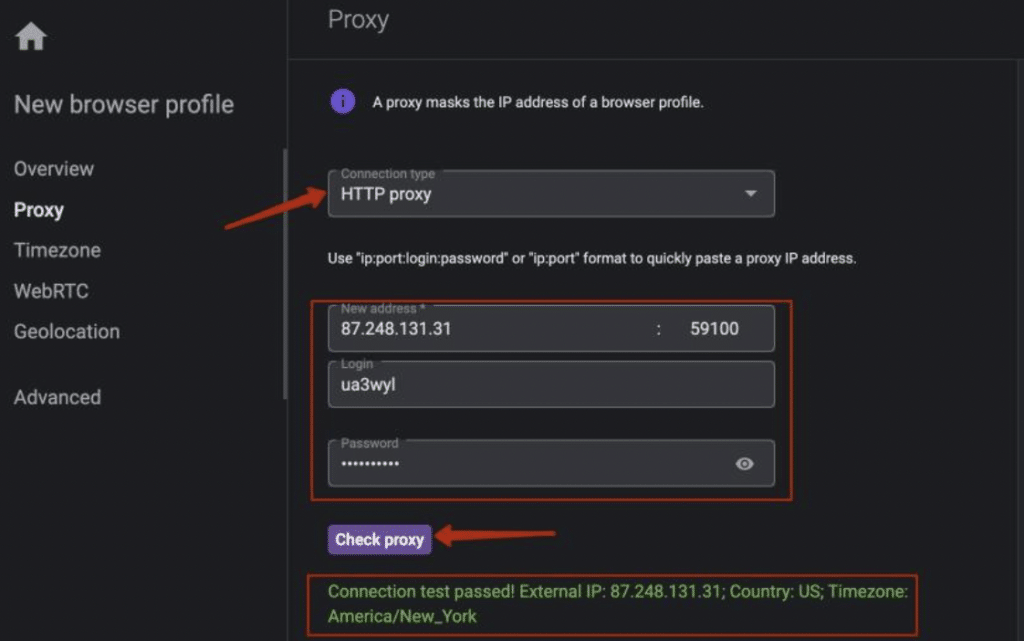
所有这些详细信息都应从代理提供商处获取。用户名和密码是可选的,特别是当你想使用 IP 白名单进行身份验证或你的代理是免费和开放的代理时(但建议不要使用免费或开放的代理)。
第 14 步:单击“检查代理”按钮。这将检查你输入的代理详细信息,以查看它们是否正确。测试结果不仅会告诉你测试通过或失败的位置。如果测试通过,你将看到显示的代理 IP 地址和位置。
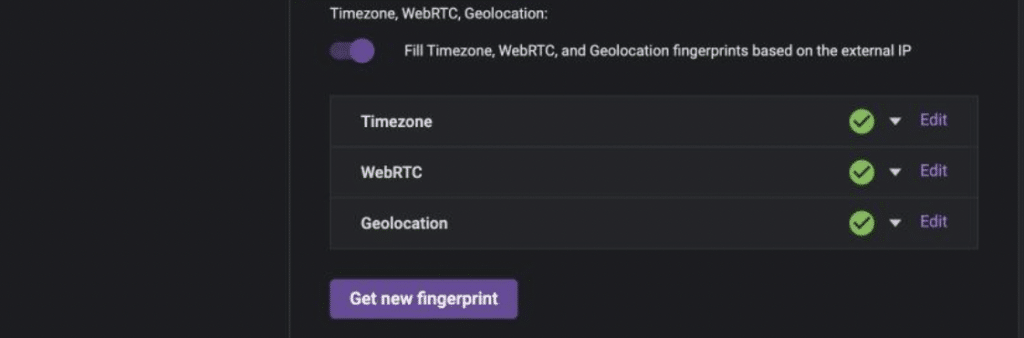
第 15 步:接下来是时区、WebRTC 和地理位置部分。将选项切换为 ON。这将根据代理的 IP 地址填写时区、WebRTC 和地理位置的详细信息。重要的是,你要知道这些详细信息是实时配置的,这使得它能够有效地防止轮换代理。
第 16 步:单击“获取新指纹”按钮。这样,Indigo 浏览器将从其指纹数据库中选择一个指纹并分配给你。通常这就足够了。你只需单击“创建配置文件”按钮即可成功创建配置文件。

第 17 步:如果你是经验丰富的用户,并且知道如何生成一致且不会被阻止的真实浏览器指纹,你可以单击“高级”选项卡。
第 18 步:在导航器部分,输入用户代理并选择屏幕分辨率。你还应该设置浏览器语言和平台类型。你还可以在此处进行许多其他设置。
第 19 步:高级选项卡中的其他选项包括字体、媒体设备、硬件、存储选项、浏览器插件等。
第 20 步:单击“创建个人资料”按钮并等待个人资料创建完成。

第 21 步:单击“所有配置文件”链接。由于这是你创建的第一个浏览器配置文件,因此它是你在列表中看到的唯一配置文件。单击“开始”按钮并访问浏览器测试工具(如 BrowserLeaks、PixelScan 或 IPHey),以检查所使用的指纹是否通过测试并且没有可疑之处。只有成功通过后,你才应该在目标网站上使用它们。
结 论
如上所述,Indigo 浏览器实际上就是 Multilogin 的一个版本—无论你从 Multilogin 获得或期望什么,Indigo 浏览器也具备相同的功能。虽然它是最有效的,并为你提供最一致的指纹,但你仍然需要小心。我建议你使用他们生成的指纹,直到你对调整这些指纹足够熟悉后再进行修改。